
Thème : Mail | Niveau : intermédiaire
Objectifs pédagogiques
- Comprendre l’intérêt d’un service d’envoi transactionnel par rapport à un SMTP générique
- Vérifier un domaine chez un service tiers (SPF/DKIM)
- Connecter le service à FluentSMTP via une clé API
Cette astuce prend Brevo comme exemple, avec Mailgun et d’autres services en comparaison. Elle suppose que FluentSMTP est déjà installé (voir “Configurer l’envoi d’emails via SMTP (FluentSMTP)”).
Pourquoi un service tiers plutôt qu’un SMTP générique
Un SMTP générique (celui de votre hébergeur, par exemple) fonctionne, mais un service dédié comme Brevo ou Mailgun apporte en plus :
- une infrastructure pensée pour la délivrabilité (réputation d’IP surveillée)
- des statistiques d’envoi (ouvertures, rebonds, échecs)
- des quotas gratuits confortables pour un petit site (300 e-mails/jour chez Brevo)
- une connexion par API, plus fiable qu’une connexion SMTP classique
Instructions étape par étape
1. Créer un compte Brevo
Un compte gratuit suffit pour cette astuce. Créez-le sur brevo.com si vous n’en avez pas.
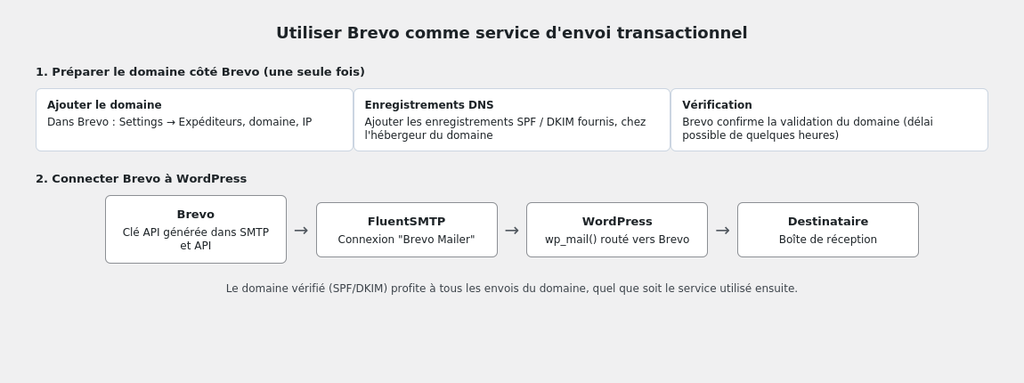
2. Vérifier votre domaine (SPF/DKIM)
Cette étape prouve à Brevo que vous êtes autorisé à envoyer des e-mails pour votre domaine.
- Dans Brevo, allez dans Settings → Expéditeurs, domaine, IP.
- Ajoutez votre nom de domaine et suivez les instructions pour créer les enregistrements DNS demandés (SPF et DKIM) chez l’hébergeur de votre nom de domaine.
- Attendez la validation, qui peut prendre quelques heures selon l’hébergeur.
3. Générer une clé API
- Dans Brevo, allez dans Settings → SMTP et API → Clés API et MCP.
- Cliquez sur Générer une nouvelle clé API, donnez-lui un nom, puis copiez la clé générée. Elle ne sera plus affichée en entier par la suite.
4. Connecter Brevo à FluentSMTP
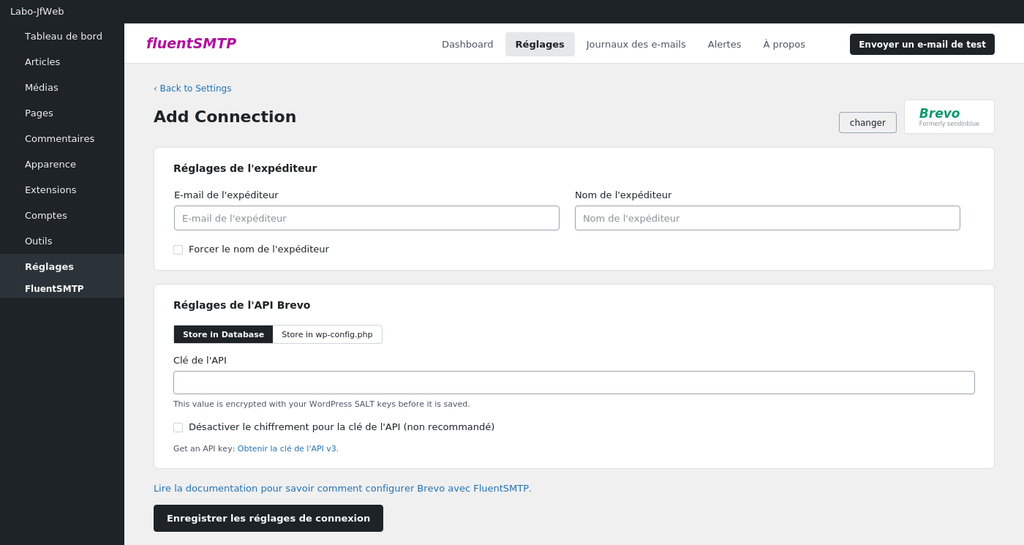
- Dans WordPress, allez dans Réglages → FluentSMTP → Réglages.
- Si vous avez déjà une connexion active, cliquez sur + Add Another Connection, puis choisissez Brevo.
- Dans Réglages de l’expéditeur, renseignez l’e-mail et le nom de l’expéditeur. L’adresse doit correspondre à un expéditeur validé dans Brevo.
- Dans Réglages de l’API Brevo, collez la clé API copiée à l’étape précédente dans le champ Clé de l’API.
- Cliquez sur Enregistrer les réglages de connexion.
5. Tester l’envoi
Envoyez un e-mail de test comme dans l’astuce “Tester l’envoi d’emails depuis WordPress”, et vérifiez sa réception.
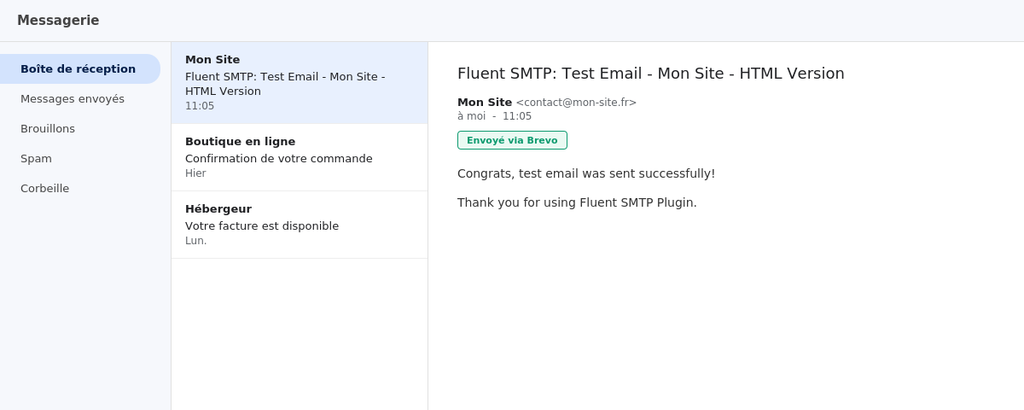
Tableau récapitulatif
| Étape | Où | Ce qu’on obtient |
|---|---|---|
| Vérifier le domaine | Brevo → Settings → Expéditeurs, domaine, IP | Autorisation d’envoyer pour le domaine (SPF/DKIM) |
| Générer une clé API | Brevo → Settings → SMTP et API → Clés API et MCP | La clé à coller dans FluentSMTP |
| Connecter le service | WordPress → Réglages → FluentSMTP → Add Connection | Les e-mails du site passent par Brevo |
Autres services transactionnels
| Service | Quota gratuit | À retenir |
|---|---|---|
| Brevo | 300 e-mails/jour | Interface disponible en français, connexion par API dans FluentSMTP |
| Mailgun | 100 e-mails/jour (essai) puis payant | Orienté développeurs, bonne documentation technique, connexion par API dans FluentSMTP |
| SendGrid, Postmark, SparkPost… | Variable selon le service | Même principe : compte, domaine vérifié, clé API, connexion dans FluentSMTP |
Ce qu’il faut retenir
- La vérification du domaine (SPF/DKIM) est indispensable : sans elle, le service tiers n’accepte pas d’envoyer en votre nom.
- La connexion se fait par clé API, à générer chez le service puis à coller dans FluentSMTP.
- Les quotas gratuits (300/jour chez Brevo) suffisent largement pour un site à faible volume d’e-mails transactionnels.
- Le principe (compte, domaine vérifié, clé API, connexion) est le même pour tous les services de ce type.