
Thématique : Extensions | Niveau : Débutant
Objectif de cette astuce
Savoir diagnostiquer un problème causé par une extension, désactiver toutes les extensions par deux méthodes selon que le tableau de bord est accessible ou non, puis réactiver une par une pour identifier le coupable.
Pourquoi les extensions causent des bugs
Les extensions modifient le comportement de WordPress en ajoutant du code PHP qui s’exécute à chaque chargement de page. Quand une extension entre en conflit avec une autre, avec le thème, ou avec une nouvelle version de WordPress ou de PHP, cela peut provoquer des erreurs allant d’un simple dysfonctionnement visuel jusqu’à un site totalement inaccessible.
Les situations les plus fréquentes sont : une mise à jour de WordPress qui rend une extension incompatible, l’installation d’une nouvelle extension qui entre en conflit avec une extension existante, une mise à jour d’extension qui introduit un bug, ou un passage à une version PHP plus récente sur le serveur.
La première action dans tous ces cas est toujours la même : désactiver toutes les extensions pour confirmer que le problème vient bien de l’une d’elles, puis les réactiver une par une pour identifier laquelle.
Méthode 1 — Désactivation depuis le tableau de bord
Cette méthode s’applique quand le tableau de bord WordPress est encore accessible malgré le problème.
Capture 1 — Désactivation groupée depuis le tableau de bord
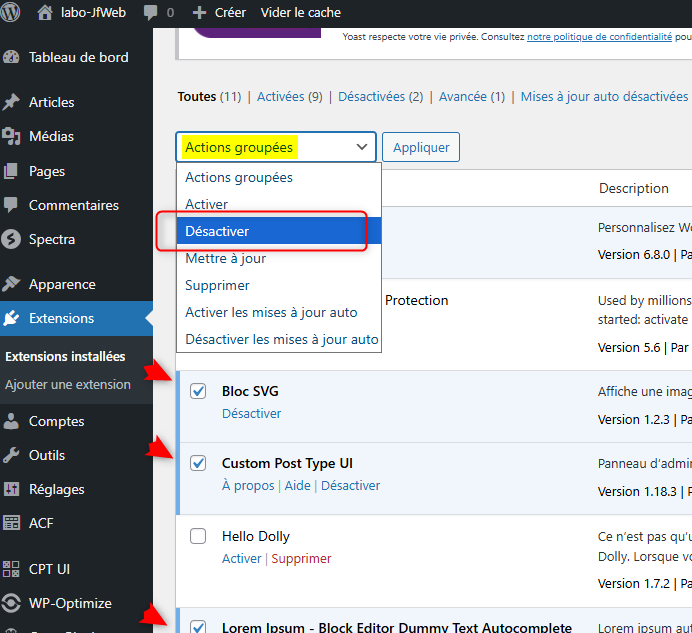
Aller dans Extensions → Extensions installées. Cocher la case en haut de la liste pour sélectionner toutes les extensions. Ouvrir le menu déroulant Actions groupées et sélectionner Désactiver. Cliquer sur Appliquer.
Toutes les extensions sont désactivées en une seule opération. Tester le site immédiatement après en navigation privée pour vérifier si le problème a disparu.
Méthode 2 — Désactivation via le gestionnaire de fichiers ou FTP
Quand le tableau de bord est inaccessible — écran blanc, erreur 500, boucle de redirection — il faut intervenir directement sur le serveur.
La technique consiste à renommer le dossier plugins sur le serveur. WordPress cherche ses extensions dans /wp-content/plugins/ — si ce dossier n’existe plus sous ce nom, WordPress ne peut plus charger aucune extension et les désactive automatiquement toutes.
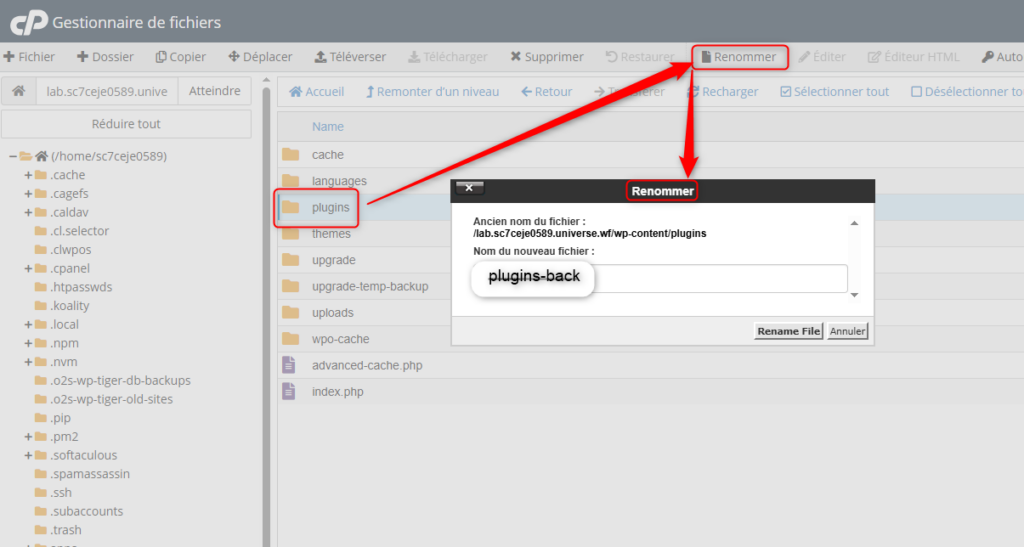
Via le gestionnaire de fichiers de l’hébergeur (cPanel) :
Se connecter à cPanel, ouvrir le Gestionnaire de fichiers, naviguer jusqu’à /public_html/wp-content/. Faire un clic droit sur le dossier plugins et sélectionner Renommer. Le renommer en plugins_disabled. Tester le site — si le tableau de bord est à nouveau accessible et le site fonctionnel, le problème venait bien d’une extension.
Via FTP avec FileZilla :
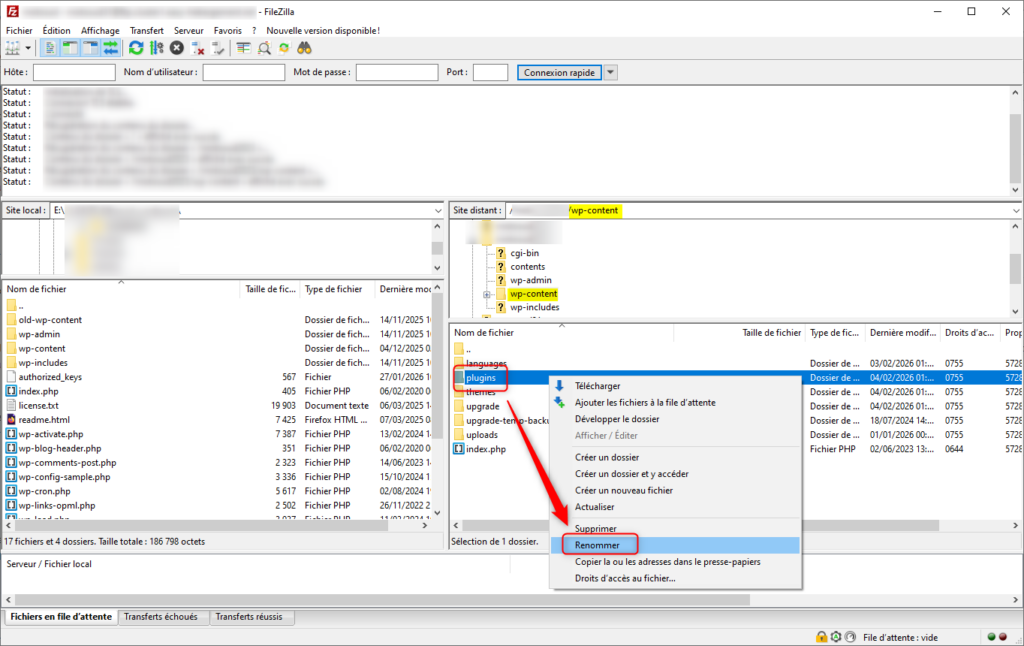
Se connecter au serveur avec les identifiants FTP fournis par l’hébergeur. Dans le panneau de droite, naviguer jusqu’à /wp-content/. Faire un clic droit sur le dossier plugins et sélectionner Renommer. Taper plugins_disabled et valider.
Cette opération ne supprime pas les extensions — elle les désactive toutes en masquant le dossier à WordPress. Pour les restaurer, il suffira de renommer le dossier
plugins_disabledenplugins.
Méthode 3 — Réactiver une par une pour identifier le coupable
Une fois confirmé que le problème vient d’une extension, il faut retrouver laquelle. La méthode est la même quel que soit le chemin utilisé pour désactiver.
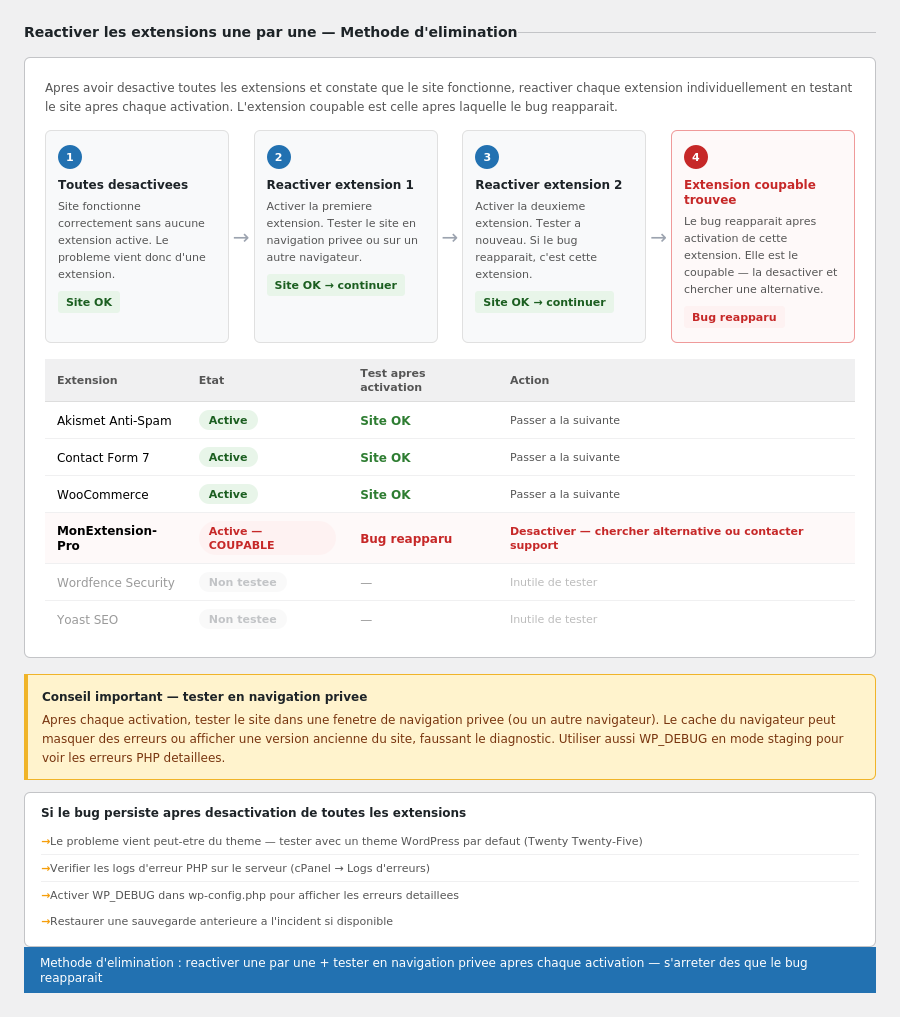
Si le dossier a été renommé, le renommer à nouveau plugins — WordPress retrouve les extensions mais elles restent désactivées car WordPress les a marquées comme telles lors du renommage. Aller dans Extensions → Extensions installées et réactiver les extensions une par une dans cet ordre :
Activer la première extension. Tester le site en navigation privée. Si tout va bien, activer la suivante. Répéter jusqu’à ce que le bug réapparaisse. L’extension qui a déclenché le bug à sa réactivation est le coupable.
Une fois identifiée, la laisser désactivée et soit chercher une alternative, soit contacter le support de l’extension pour signaler le problème et attendre un correctif.
Toujours tester en navigation privée après chaque activation — le cache du navigateur peut masquer les erreurs ou afficher une ancienne version de la page, ce qui fausse le diagnostic.
Si le bug persiste même après désactivation de toutes les extensions, le problème vient probablement du thème. Activer un thème WordPress par défaut comme Twenty Twenty-Five pour tester. Si le problème disparaît avec le thème par défaut, le thème actif est en cause.
Comprendre les types d’erreurs
Selon l’erreur affichée, la cause probable et la première action à effectuer diffèrent.
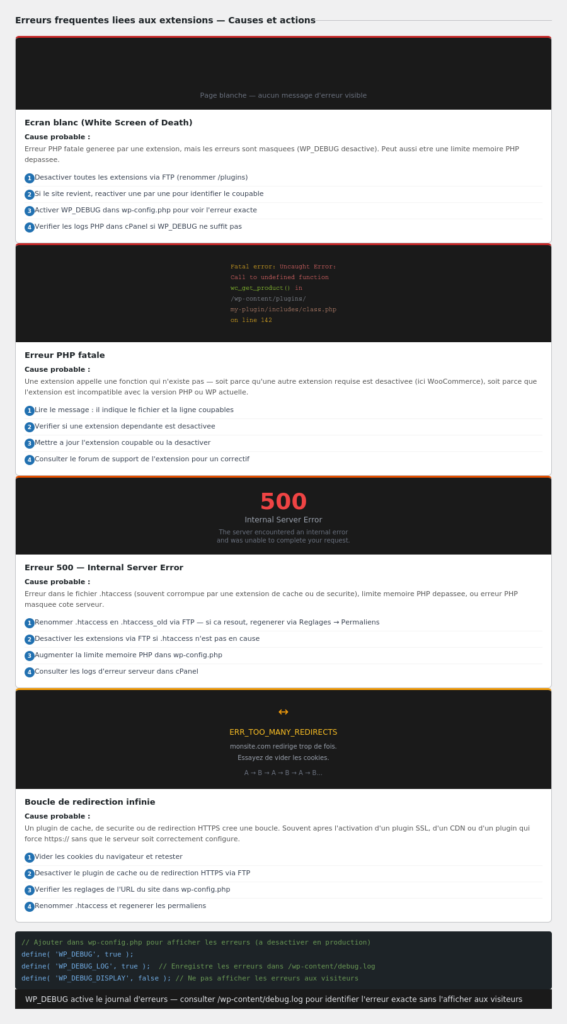
Écran blanc (White Screen of Death) — la page s’affiche complètement vide, sans aucun message. C’est une erreur PHP fatale dont les messages sont masqués parce que WP_DEBUG est désactivé. Désactiver toutes les extensions via FTP, puis activer WP_DEBUG pour voir l’erreur exacte.
Erreur PHP fatale — un message d’erreur rouge s’affiche avec le nom d’un fichier et un numéro de ligne. Le message indique quelle extension est en cause et pourquoi. Lire le message attentivement — il désigne directement le fichier coupable. Désactiver l’extension concernée et mettre à jour ou chercher une alternative.
Erreur 500 (Internal Server Error) — le serveur renvoie une erreur générique. Souvent causée par un fichier .htaccess corrompu par une extension de cache ou de sécurité. Renommer le fichier .htaccess en .htaccess_old via FTP — si le site revient, aller dans Réglages → Permaliens et cliquer sur Enregistrer pour régénérer un fichier .htaccess propre. Si ça ne suffit pas, désactiver les extensions.
Boucle de redirection infinie — le navigateur affiche ERR_TOO_MANY_REDIRECTS. Souvent causée par un plugin de cache, de sécurité ou de redirection HTTPS mal configuré. Vider les cookies du navigateur et retester en navigation privée. Si ça persiste, désactiver le plugin de cache ou de redirection HTTPS via FTP.
Activer WP_DEBUG pour diagnostiquer
Quand les erreurs ne sont pas visibles, ajouter ces lignes dans le fichier wp-config.php (à retirer ou désactiver une fois le problème résolu) :
php
define( 'WP_DEBUG', true );
define( 'WP_DEBUG_LOG', true );    // Enregistre les erreurs dans /wp-content/debug.log
define( 'WP_DEBUG_DISPLAY', false ); // Ne pas afficher les erreurs aux visiteurs
Le fichier /wp-content/debug.log contiendra toutes les erreurs PHP avec le nom du fichier et la ligne en cause. C’est souvent la façon la plus rapide d’identifier le coupable sans avoir à tester extension par extension.
Récapitulatif — Quelle méthode selon la situation
| Situation | Méthode à utiliser |
|---|---|
| Tableau de bord accessible | Extensions → Actions groupées → Désactiver |
| Tableau de bord inaccessible | Renommer /wp-content/plugins via cPanel ou FTP |
| Erreur visible avec nom de fichier | Lire l’erreur — désactiver l’extension citée directement |
| Erreur 500 | Renommer .htaccess en premier, puis désactiver les extensions |
| Boucle de redirection | Vider les cookies, désactiver plugin cache ou HTTPS |
| Bug non résolu sans extensions | Tester avec le thème par défaut |
Ce qu’il faut retenir
La désactivation groupée des extensions est le premier réflexe face à tout comportement anormal d’un site WordPress. Cette opération est réversible, non destructive et prend moins d’une minute. Avoir toujours sous la main les identifiants FTP et l’accès au gestionnaire de fichiers de l’hébergeur est indispensable — c’est la bouée de secours quand le tableau de bord est inaccessible. WP_DEBUG est l’outil de diagnostic complémentaire qui permet de lire les erreurs PHP précises et d’identifier rapidement l’extension coupable sans tâtonnements.