
Niveau : Débutant
Objectifs pédagogiques
À l’issue de cette astuce, vous saurez :
- Comprendre le rôle des balises H1 et H2 pour le SEO et la lisibilité.
- Appliquer une hiérarchie de titres correcte dans WordPress.
- Identifier les erreurs fréquentes à éviter.
La hiérarchie des titres
Les balises de titre (H1, H2, H3…) structurent votre contenu à la fois pour les lecteurs et pour les moteurs de recherche. Pensez-les comme un plan de document : le H1 est le titre général, les H2 sont les chapitres, les H3 sont les sous-chapitres.
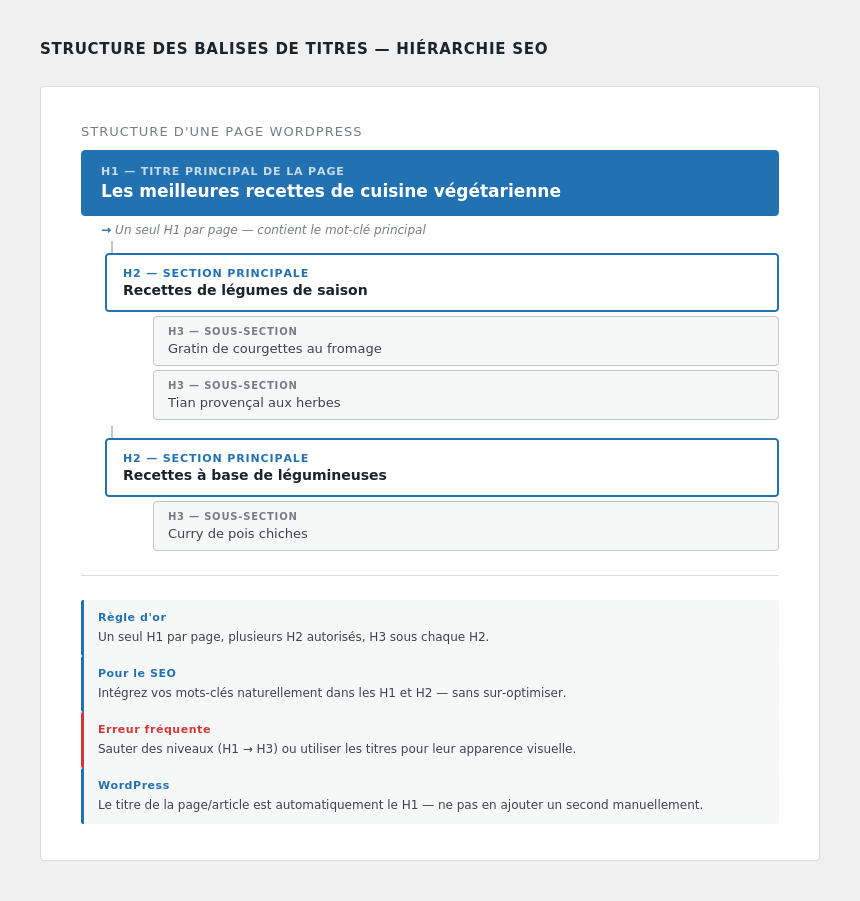
Cette logique aide Google à comprendre l’organisation de votre page et à identifier les sujets abordés. Une hiérarchie claire améliore aussi l’expérience de lecture, notamment sur mobile.
Bon à savoir : WordPress applique automatiquement la balise H1 au titre de votre article ou de votre page. Il ne faut donc pas en ajouter un second manuellement dans le corps du contenu.
Structurer vos titres dans Gutenberg
Étape 1 — Ouvrez votre article ou votre page dans l’éditeur WordPress (Gutenberg).
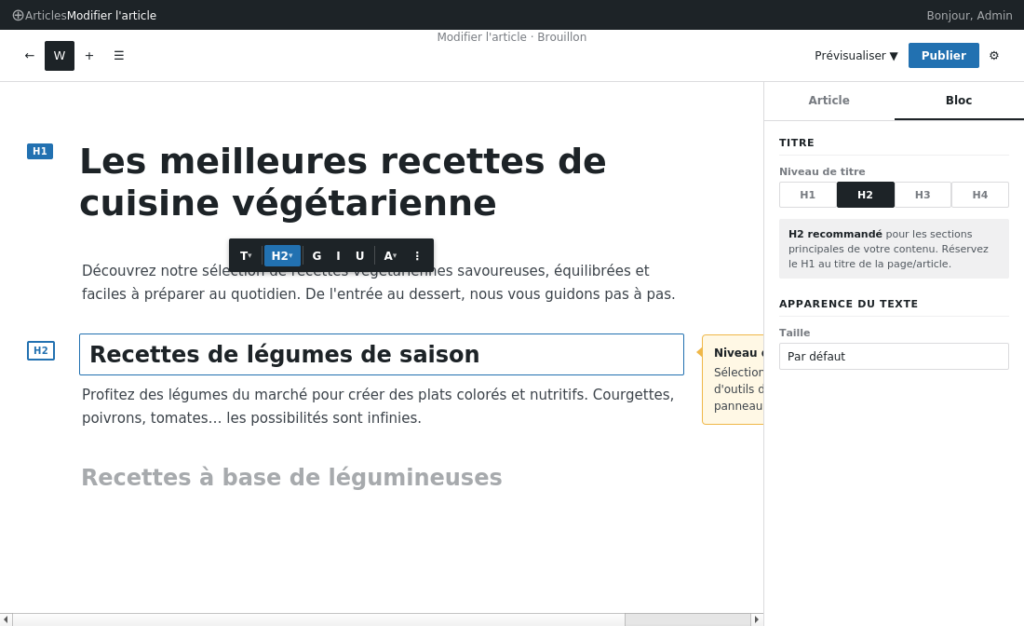
Étape 2 — Le champ “Ajouter un titre” en haut de l’éditeur correspond au H1. Saisissez-y le titre principal de votre page en intégrant votre mot-clé principal de façon naturelle.
Étape 3 — Dans le corps du contenu, cliquez sur le bouton “+” pour ajouter un bloc “Titre”.
Étape 4 — Dans la barre d’outils du bloc qui apparaît au-dessus, cliquez sur le sélecteur de niveau (affiché “H2” par défaut) pour choisir le niveau souhaité. Vous pouvez aussi le modifier dans le panneau latéral droit, onglet “Bloc”.
Étape 5 — Utilisez le niveau H2 pour toutes les sections principales de votre contenu, et H3 pour les éventuelles sous-sections à l’intérieur d’un H2.
Étape 6 — Publiez ou mettez à jour votre contenu.
Les erreurs fréquentes
- Utiliser plusieurs H1 sur une même page.
- Sauter des niveaux de titre (passer directement de H1 à H3 sans H2 intermédiaire).
- Choisir un niveau de titre uniquement pour sa taille visuelle — c’est le rôle du CSS, pas des balises HTML.
- Répéter le même mot-clé à l’identique dans tous les H2 (sur-optimisation pénalisée par Google).
- Laisser des pages sans H2, surtout si le contenu est long.
Pour vérifier : sur une page publiée, ouvrez les outils de développement de votre navigateur (touche F12), allez dans l’onglet “Éléments” et recherchez les balises
<h1>,<h2>,<h3>pour contrôler votre hiérarchie.
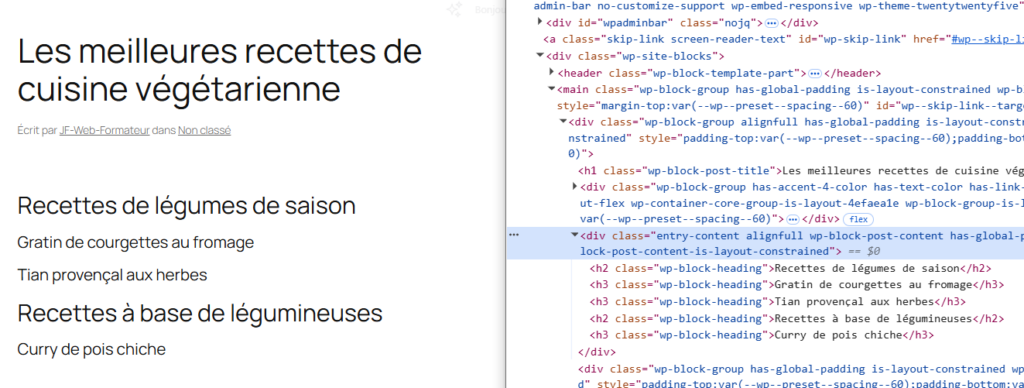
Tableau récapitulatif
| Balise | Rôle | Nombre par page |
|---|---|---|
| H1 | Titre principal — contient le mot-clé principal | 1 seul |
| H2 | Sections principales — mots-clés secondaires | Plusieurs |
| H3 | Sous-sections à l’intérieur d’un H2 | Plusieurs |
| À faire | À éviter |
|---|---|
| Intégrer le mot-clé principal dans le H1 | Plusieurs H1 sur la même page |
| Utiliser les H2 pour structurer les grandes parties | Sauter des niveaux (H1 → H3) |
| Placer les mots-clés secondaires dans les H2 | Choisir un niveau de titre pour son rendu visuel |
| Ajouter des H3 pour les sous-parties si nécessaire | Sur-optimiser en répétant le même mot-clé dans tous les H2 |
Ce qu’il faut retenir
Un seul H1 par page, plusieurs H2 autorisés — c’est la règle de base. Le H1 doit contenir votre mot-clé principal ; les H2 accueillent vos mots-clés secondaires. Ne choisissez jamais un niveau de titre pour son apparence visuelle : la hiérarchie doit refléter la structure logique de votre contenu. WordPress génère le H1 automatiquement à partir du titre de votre page ou article — vous n’avez qu’à soigner vos H2 dans l’éditeur.