
Thème : Thèmes | Niveau : intermédiaire
Objectifs pédagogiques
- Comprendre ce qui est réellement conservé lors d’un changement de thème, et ce qui ne l’est pas
- Savoir où se trouvent les réglages qui semblent “perdus”, et comment les récupérer
- Suivre une procédure de migration qui évite les mauvaises surprises
Ce qui ne disparaît jamais
Le contenu du site (articles, pages, médias, commentaires, comptes utilisateurs) est stocké dans la base de données, indépendamment du thème actif. Changer de thème ne supprime jamais le contenu. Les réglages généraux du site (titre, slogan, description) sont eux aussi indépendants du thème.
Ce qui semble disparaître, mais ne l’est pas
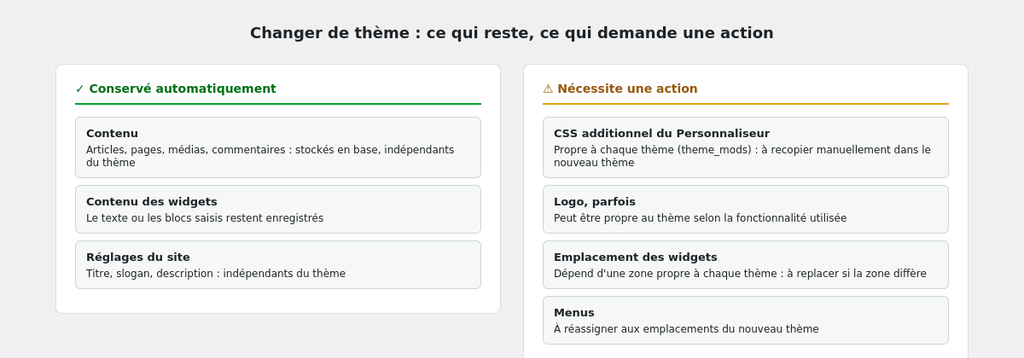
Certains réglages sont en réalité propres au thème actif, stockés sous une clé technique dédiée (theme_mods_<nom-du-thème>) dans la base de données. C’est notamment le cas du CSS additionnel ajouté depuis le Personnaliseur, et parfois du logo, selon la façon dont le thème l’intègre.
Au changement de thème, ces réglages semblent avoir disparu : le CSS additionnel est vide, le logo n’apparaît plus. En réalité, ils restent enregistrés sous l’ancienne clé, associée à l’ancien thème. Si l’ancien thème est réactivé, ils réapparaissent tels quels. Mais ils ne sont jamais transférés automatiquement vers le nouveau thème : il faut les recopier manuellement.
Ce qui casse visuellement sans être perdu
Le contenu des widgets (le texte ou les blocs saisis) reste enregistré, mais son emplacement dépend d’une zone de widgets propre à chaque thème. Si le nouveau thème ne définit pas la même zone, le widget bascule dans Widgets désactivés, sans être supprimé.
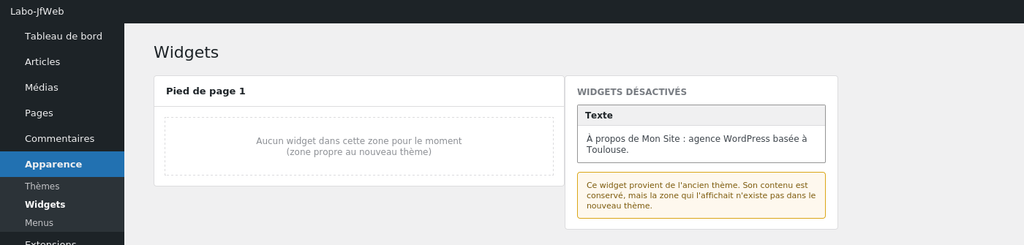
Les menus suivent une logique comparable : ils sont conservés, mais leur emplacement (menu principal, pied de page…) doit être réassigné aux emplacements définis par le nouveau thème.
Cas particulier : passer d’un thème classique à un thème FSE (ou l’inverse)
Comme vu dans l’astuce “Thèmes Full Site Editing (FSE) : utilisation” (FSE : Full Site Editing, édition complète du site), un thème classique se personnalise depuis le Personnaliseur et une zone de widgets, un thème FSE depuis l’Éditeur de site. Le contenu des articles et pages reste identique, mais l’en-tête, le pied de page et la mise en page globale doivent être reconstruits dans le système du nouveau thème : rien ne se transpose automatiquement d’un système à l’autre.
Instructions étape par étape
1. Sauvegarder le site
Fichiers et base de données, avant toute manipulation.
2. Tester sur un environnement de démonstration
Jamais de changement de thème directement en production.
3. Noter les réglages actuels à reproduire
CSS additionnel, logo, emplacements de menus, contenu des widgets et leur zone.
4. Activer le nouveau thème sur l’environnement de test
5. Réassigner les menus
Aux emplacements définis par le nouveau thème.
6. Replacer les widgets
Dans les zones équivalentes du nouveau thème, ou reconstruire en blocs si le nouveau thème est FSE.
7. Recopier le CSS additionnel et le logo
Dans le Personnaliseur du nouveau thème (thème classique) ou dans les Styles de l’Éditeur de site (thème FSE).
8. Vérifier le contenu créé avec un constructeur de page tiers
Un contenu construit avec une extension spécifique (Elementor, Divi…) peut s’afficher différemment selon le thème.
9. Valider, puis appliquer en production
Tableau récapitulatif
| Élément | Conservé automatiquement | Action nécessaire |
|---|---|---|
| Contenu (articles, pages, médias) | Oui | Aucune |
| Réglages généraux du site | Oui | Aucune |
| Contenu des widgets | Oui | Replacer dans la nouvelle zone si elle diffère |
| CSS additionnel du Personnaliseur | Non (propre au thème) | Recopier manuellement |
| Logo | Selon le thème | À vérifier après activation |
| Menus | Oui | Réassigner aux emplacements du nouveau thème |
Ce qu’il faut retenir
- Le contenu du site n’est jamais perdu lors d’un changement de thème : il vit indépendamment du thème dans la base de données.
- Le CSS additionnel et parfois le logo sont propres au thème actif : ils semblent disparaître, mais restent récupérables en réactivant l’ancien thème.
- L’emplacement des widgets et des menus dépend du thème : à vérifier et réassigner après chaque changement.
- Toujours tester la migration sur un environnement de démonstration avant de l’appliquer en production.