
Niveau : Intermédiaire
Objectifs pédagogiques
À l’issue de cette astuce, vous saurez :
- Comprendre la différence entre un lien dofollow et nofollow et leur impact sur le SEO.
- Identifier les contextes qui nécessitent un attribut nofollow, sponsored ou ugc.
- Ajouter ces attributs dans Gutenberg sans passer par le code source.
Dofollow et nofollow — de quoi s’agit-il ?
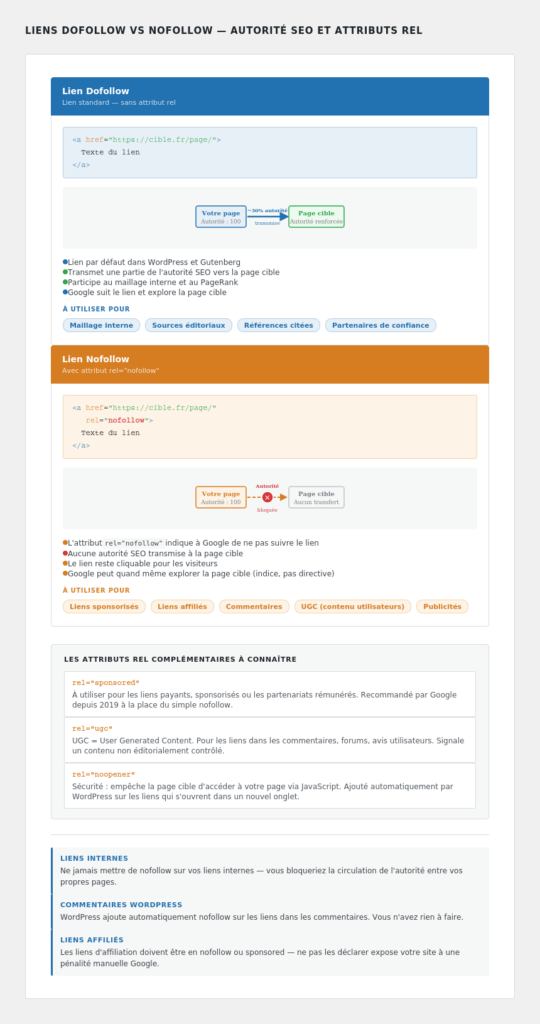
Chaque lien sur une page web transmet par défaut une partie de l’autorité SEO de cette page vers la page qu’il cible. C’est le fonctionnement naturel du web — Google s’en sert pour évaluer la crédibilité d’un site. Un lien sans attribut particulier est appelé dofollow : il “suit” le lien et transfère de l’autorité.
L’attribut nofollow (rel="nofollow") est une instruction ajoutée dans le code HTML du lien pour indiquer à Google de ne pas suivre ce lien et de ne pas lui transférer d’autorité. Le lien reste cliquable pour les visiteurs — seul l’effet SEO est neutralisé.
Les attributs rel à connaître
Depuis 2019, Google a introduit deux nouveaux attributs qui complètent le nofollow :
rel="nofollow"— généraliste : indique que vous ne souhaitez pas cautionner la page cible ou lui transférer de l’autorité.rel="sponsored"— pour les liens payants : tout lien obtenu en échange d’une rémunération, d’un produit offert ou d’un service. Obligatoire selon les règles Google pour les liens sponsorisés et d’affiliation.rel="ugc"— User Generated Content : pour les liens dans les commentaires, forums ou avis utilisateurs. WordPress l’applique automatiquement sur les liens dans les commentaires.
Ces attributs peuvent se combiner : rel="nofollow sponsored" est tout à fait valide.
Ajouter un nofollow dans Gutenberg
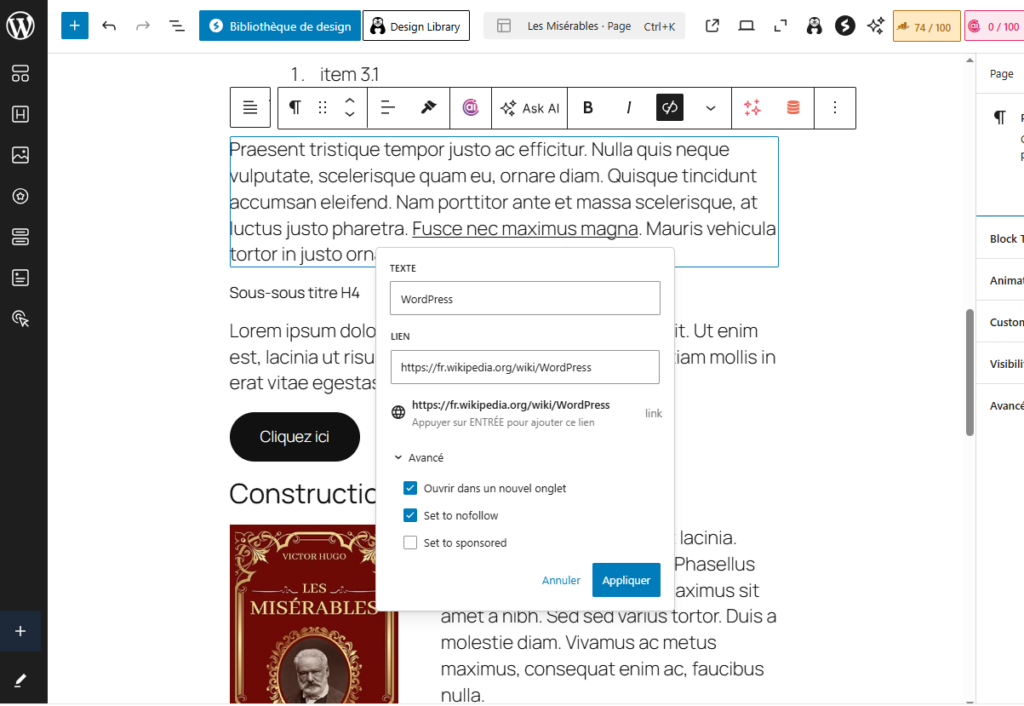
Par défaut, Gutenberg ne propose pas d’option nofollow visible dans l’interface standard — il faut activer les options avancées du lien.
Étape 1 — Dans l’éditeur, sélectionnez le texte à transformer en lien et cliquez sur l’icône de lien dans la barre d’outils (ou utilisez Ctrl + K).
Étape 2 — Saisissez l’URL cible dans le champ qui apparaît.
Étape 3 — Cliquez sur la flèche ou l’icône “Modifier” pour ouvrir les options avancées du lien.
Étape 4 — Cochez l’option “Marquer comme nofollow” si elle est disponible. Si cette option n’apparaît pas, votre thème ou plugin SEO peut l’ajouter — Yoast SEO Premium l’intègre nativement.
Étape 5 — Alternativement, basculez l’éditeur en mode “Code source” (Ctrl + Shift + Alt + M) et ajoutez manuellement l’attribut rel="nofollow" dans la balise <a>.
Avec Rank Math : le plugin n’ajoute pas de case nofollow dans l’éditeur de lien standard. La méthode la plus propre reste le code source pour les liens ponctuels, ou un plugin dédié comme Link Whisper ou Ultimate Nofollow pour gérer les nofollow à grande échelle.
Quand utiliser quoi — guide par contexte
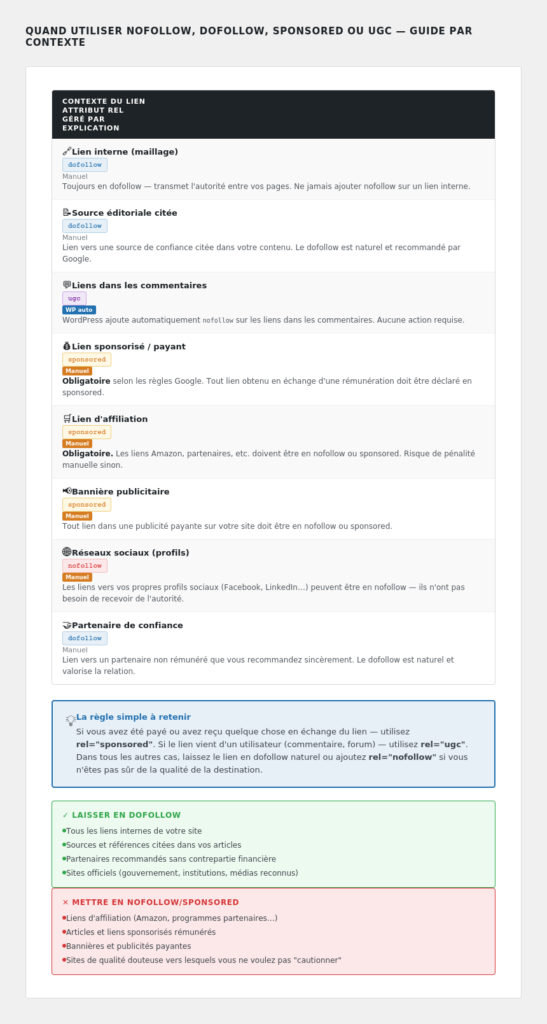
Voici les règles à retenir :
Toujours en dofollow : Vos liens internes (maillage interne), vos sources éditoriales citées dans vos articles, les partenaires que vous recommandez sincèrement sans contrepartie financière.
Obligatoirement en nofollow ou sponsored : Les liens d’affiliation (Amazon, programmes partenaires…), les articles sponsorisés, les bannières publicitaires payantes. Ne pas les déclarer expose votre site à une pénalité manuelle Google.
Géré automatiquement par WordPress : Les liens dans les commentaires reçoivent automatiquement l’attribut rel="nofollow ugc" — vous n’avez rien à faire.
Par précaution : Si vous faites un lien vers un site dont vous n’êtes pas certain de la qualité, ajoutez un nofollow — vous ne lui transmettez pas votre autorité sans être sûr de sa fiabilité.
Ce que nofollow ne fait pas
Quelques idées reçues à corriger :
- nofollow ne rend pas le lien invisible pour Google. Google peut toujours explorer la page cible — nofollow est un indice, pas une directive absolue.
- nofollow sur les liens internes est une erreur. Bloquer la circulation de l’autorité entre vos propres pages désorganise votre maillage interne sans aucun bénéfice.
- nofollow ne protège pas contre le spam. Un commentaire avec des liens nofollow reste du spam — le nofollow ne filtre pas le contenu, il neutralise uniquement l’effet SEO.
Tableau récapitulatif
| Attribut | Transfert d’autorité | Usage principal | Géré par |
|---|---|---|---|
| (aucun) — dofollow | Oui | Liens éditoriaux, maillage interne | Défaut WordPress |
rel="nofollow" | Non | Liens douteux, précaution générale | Manuel |
rel="sponsored" | Non | Liens payants, affiliation | Manuel — obligatoire |
rel="ugc" | Non | Commentaires, forums | WordPress auto |
| À faire | À éviter |
|---|---|
| Dofollow sur tous les liens internes | Nofollow sur les liens internes |
| Sponsored sur les liens d’affiliation | Liens d’affiliation en dofollow |
| Laisser WordPress gérer les commentaires | Penser que nofollow cache le lien à Google |
| Nofollow sur les liens vers des sites douteux | Abuser du nofollow sur les liens externes de qualité |
Ce qu’il faut retenir
Le nofollow est un outil de déclaration, pas de dissimulation. Son rôle principal est de signaler à Google que vous ne cautionnez pas ou n’avez pas choisi librement un lien — notamment pour les liens payants et d’affiliation. Sur un site WordPress standard, les commentaires sont déjà gérés automatiquement. Ce qui nécessite votre attention : déclarer systématiquement vos liens d’affiliation en rel="sponsored" et ne jamais appliquer de nofollow sur vos liens internes.