
Niveau : Débutant
Objectifs pédagogiques
À l’issue de cette astuce, vous saurez :
- Comprendre ce qu’est un sitemap XML et pourquoi il accélère l’indexation de votre site.
- Activer et vérifier le sitemap généré par votre plugin SEO.
- Soumettre votre sitemap à Google Search Console et à Bing Webmaster Tools.
Qu’est-ce qu’un sitemap XML ?
Un sitemap XML est un fichier texte structuré qui liste toutes les URLs de votre site. Il est destiné aux robots des moteurs de recherche — pas aux visiteurs. Son rôle est simple : dire à Google et Bing “voici toutes les pages que vous devez explorer”.
Sans sitemap, Google découvre vos pages en suivant les liens — internes et externes — ce qui peut prendre du temps et laisser certaines pages de côté, notamment les plus récentes ou celles qui reçoivent peu de liens internes. Avec un sitemap bien soumis, Google reçoit la liste complète dès la publication et explore vos pages en priorité.
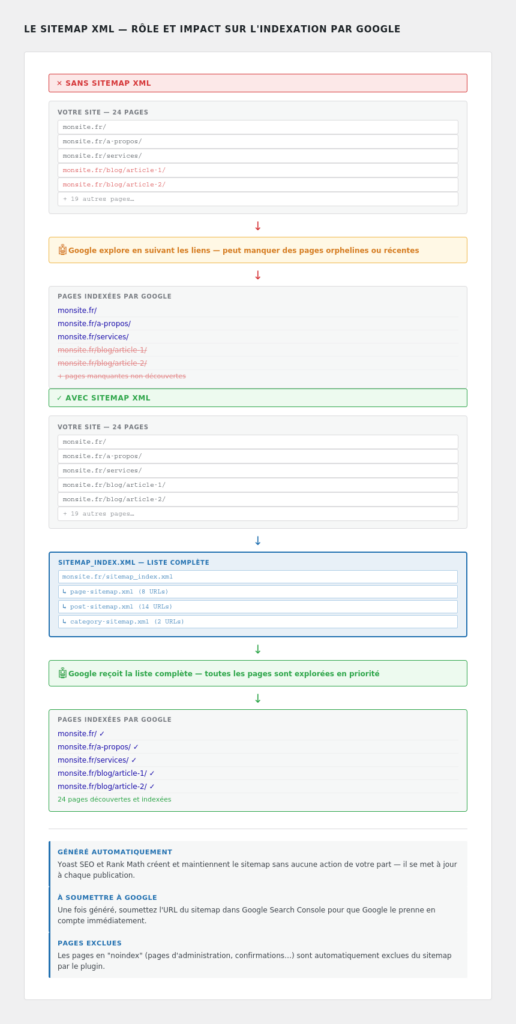
Avec Yoast SEO ou Rank Math : le sitemap est généré et mis à jour automatiquement à chaque publication. Vous n’avez pas à le créer manuellement — il suffit de vérifier qu’il est activé et de le soumettre à Google.
Étape 1 — Vérifier que le sitemap est activé
Avec Yoast SEO :
Étape 1 — Dans votre administration WordPress, allez dans Yoast SEO → Apparence dans les résultats.
Étape 2 — Dans l’onglet “Général”, vérifiez que l’option “Plan du site XML” est activée (interrupteur sur “On”).
Étape 3 — Cliquez sur le lien “Voir le plan du site XML” pour vérifier que le fichier s’affiche bien dans votre navigateur.
Avec Rank Math :
Étape 1 — Allez dans Rank Math → Sitemap.
Étape 2 — Vérifiez que le module sitemap est activé et que les types de contenu souhaités (pages, articles, catégories) sont inclus.
Étape 3 — Accédez directement à monsite.fr/sitemap_index.xml dans votre navigateur pour voir le fichier généré.
Étape 2 — Vérifier le contenu du sitemap
Une fois le sitemap activé, vérifiez qu’il contient bien les bonnes URLs.
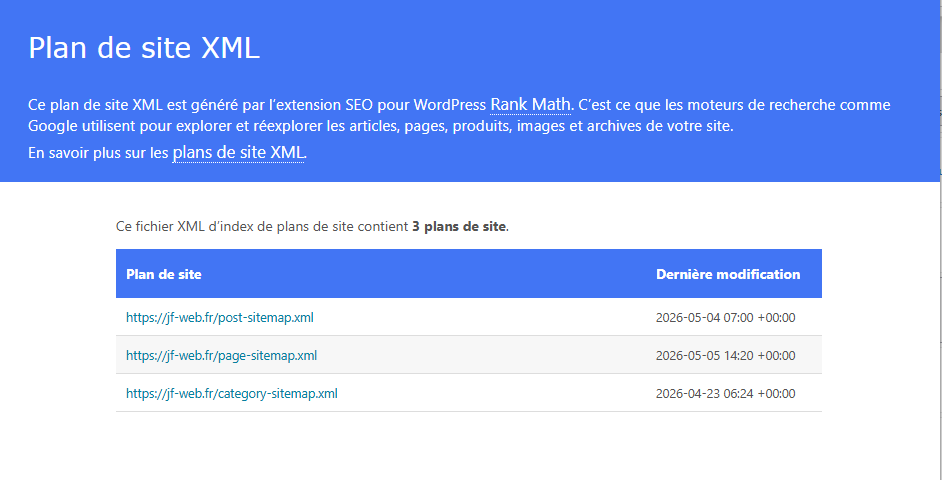
Le fichier sitemap_index.xml est un sitemap d’index — il liste les sous-sitemaps organisés par type de contenu :
page-sitemap.xml— vos pages statiques (accueil, contact, services…)post-sitemap.xml— vos articles de blogcategory-sitemap.xml— vos pages de catégories
Bon à savoir : les pages réglées sur “noindex” dans votre plugin SEO sont automatiquement exclues du sitemap. C’est le comportement correct — inutile de soumettre à Google des pages que vous ne souhaitez pas indexer.
Étape 3 — Soumettre le sitemap à Google Search Console
Étape 1 — Connectez-vous à Google Search Console et sélectionnez votre propriété.
Étape 2 — Dans le menu de gauche, cliquez sur “Sitemaps”.
Étape 3 — Dans le champ de saisie, entrez sitemap_index.xml (sans le nom de domaine — GSC le complète automatiquement).
Étape 4 — Cliquez sur “Envoyer”. Google confirme la réception avec un statut “Succès” et affiche le nombre d’URLs découvertes.
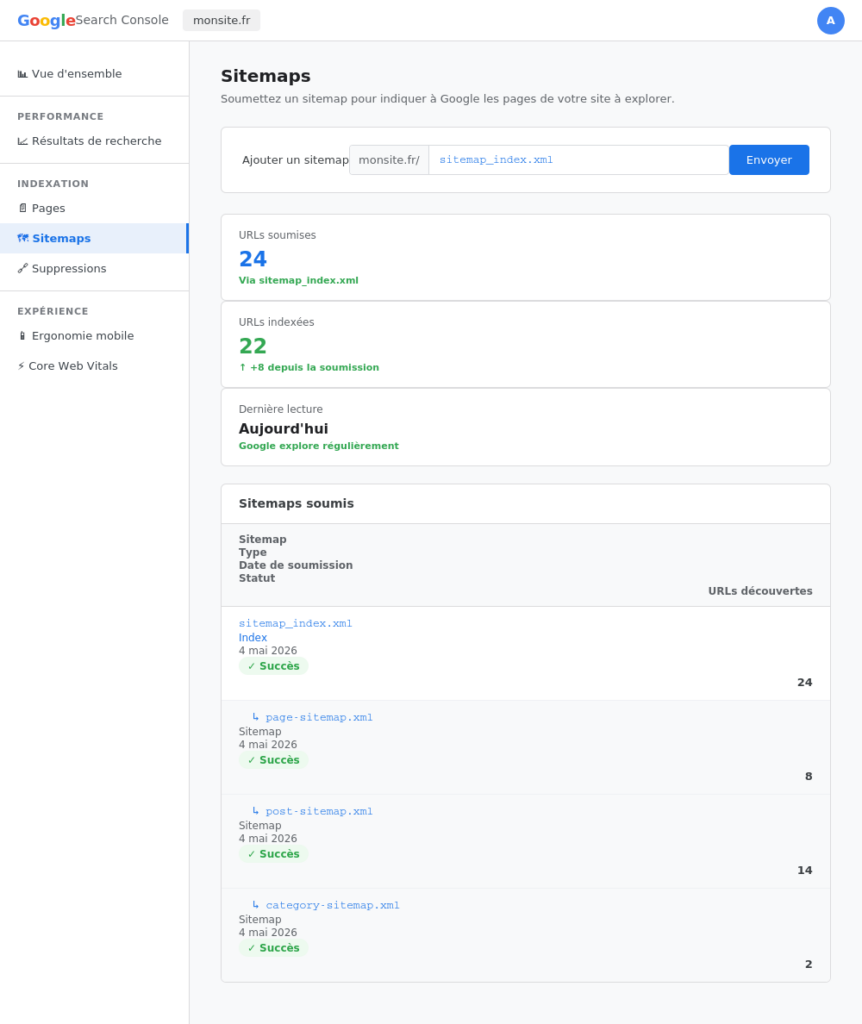
Délai d’indexation : la soumission du sitemap ne garantit pas une indexation immédiate. Google prend note de la liste et explore les URLs selon ses propres priorités — comptez généralement quelques jours à quelques semaines pour les nouveaux sites. Pour les sites établis, les nouvelles pages sont souvent indexées en quelques heures.
Étape 4 — Soumettre le sitemap à Bing Webmaster Tools
Ne négligez pas Bing — la soumission du sitemap y est tout aussi simple.
Étape 1 — Connectez-vous à Bing Webmaster Tools et sélectionnez votre site.
Étape 2 — Dans le menu de gauche, cliquez sur “Plans de site”.
Étape 3 — Saisissez l’URL complète de votre sitemap : https://monsite.fr/sitemap_index.xml.
Étape 4 — Cliquez sur “Envoyer”.
Les pages orphelines — un problème lié au sitemap
Une page orpheline est une page de votre site qui ne reçoit aucun lien interne. Sans lien pour y accéder et sans sitemap pour la signaler, elle risque de ne jamais être indexée par Google.
Pour les détecter : dans Google Search Console, allez dans “Pages” et filtrez sur “Découverte — actuellement non indexé”. Ces pages existent sur votre site mais Google ne les explore pas.
La solution combinée : ajouter des liens internes vers ces pages (voir l’astuce sur le maillage interne) et vérifier qu’elles apparaissent bien dans votre sitemap.
Tableau récapitulatif
| Élément | URL | Contenu |
|---|---|---|
| Sitemap index | monsite.fr/sitemap_index.xml | Liste des sous-sitemaps |
| Sitemap pages | monsite.fr/page-sitemap.xml | Pages statiques |
| Sitemap articles | monsite.fr/post-sitemap.xml | Articles de blog |
| Sitemap catégories | monsite.fr/category-sitemap.xml | Pages de catégories |
| À faire | À éviter |
|---|---|
| Vérifier que le sitemap est activé dans le plugin | Créer un sitemap manuellement si vous avez Yoast/Rank Math |
| Soumettre à Google Search Console ET Bing | Oublier de soumettre après la mise en ligne du site |
| Vérifier le statut “Succès” dans GSC | Inclure les pages en “noindex” dans le sitemap |
| Contrôler les pages orphelines dans GSC | Laisser des pages importantes sans lien interne |
Ce qu’il faut retenir
Le sitemap XML est l’un des outils les plus simples et les plus efficaces pour accélérer l’indexation de votre site. Avec Yoast SEO ou Rank Math, il est généré et maintenu automatiquement — votre seule action est de le soumettre une fois à Google Search Console et à Bing Webmaster Tools. Chaque nouvelle page publiée s’y ajoute automatiquement. C’est une mise en place unique qui bénéficie à tout le site durablement.