
Thématique : Images | Niveau : Débutant
Objectif de cette astuce
Savoir créer une galerie d’images avec le bloc natif Gutenberg, maîtriser ses options de mise en page, comprendre ses limites et savoir quand un plugin de galerie devient nécessaire, et connaître les deux plugins de référence pour les besoins avancés.
La galerie native Gutenberg
WordPress intègre un bloc Galerie dans l’éditeur Gutenberg depuis la version 5.0. Il permet de créer une grille d’images directement dans le contenu d’un article ou d’une page, sans installer de plugin supplémentaire.
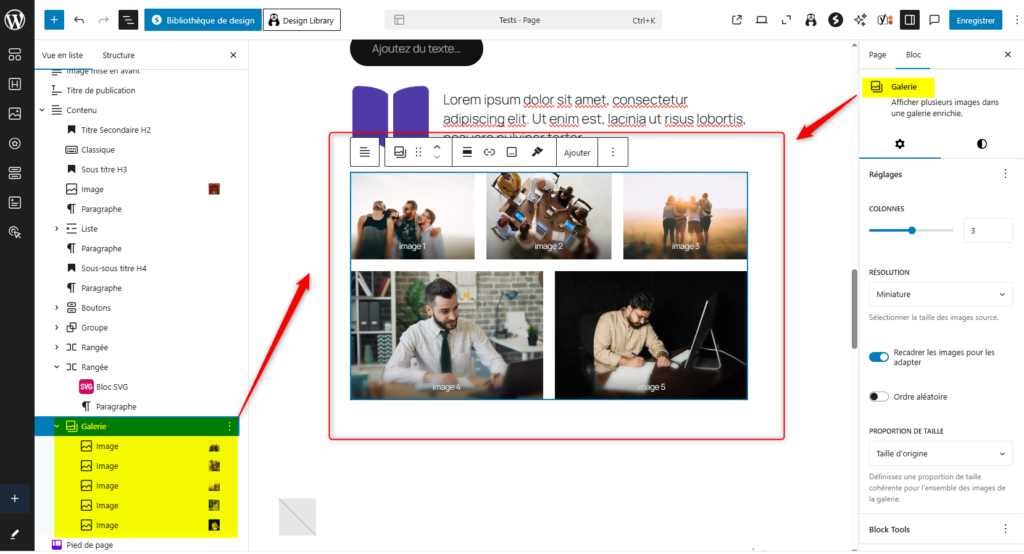
Pour insérer une galerie, cliquer sur le bouton d’ajout de bloc dans l’éditeur, rechercher “Galerie” et sélectionner le bloc correspondant. Il est également possible de taper /galerie directement dans l’éditeur pour l’insérer rapidement.
Une fois le bloc inséré, cliquer sur “Ajouter des images” pour sélectionner les photos depuis la médiathèque ou en uploader de nouvelles. Les images peuvent être réorganisées par glisser-déposer directement dans le bloc.
Les options de la galerie native
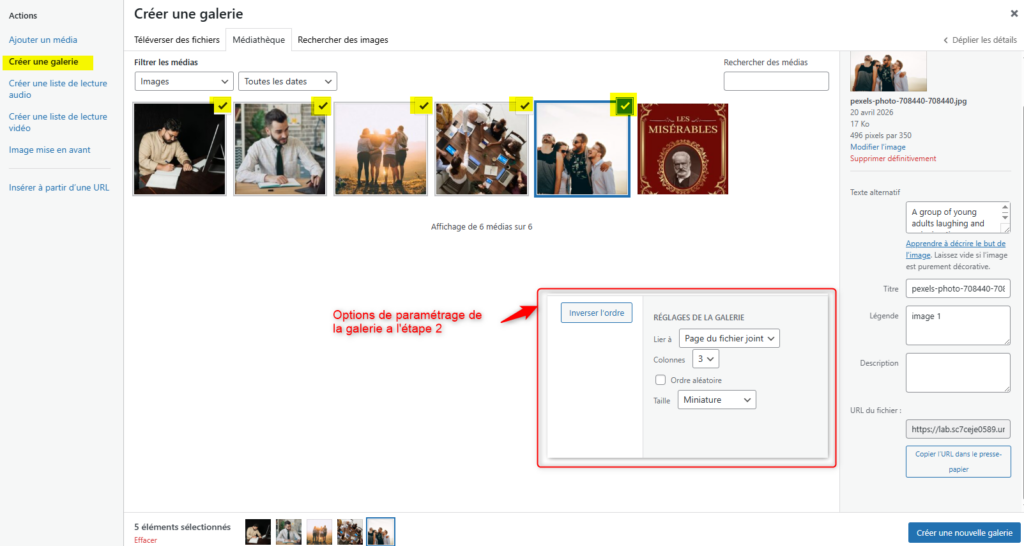
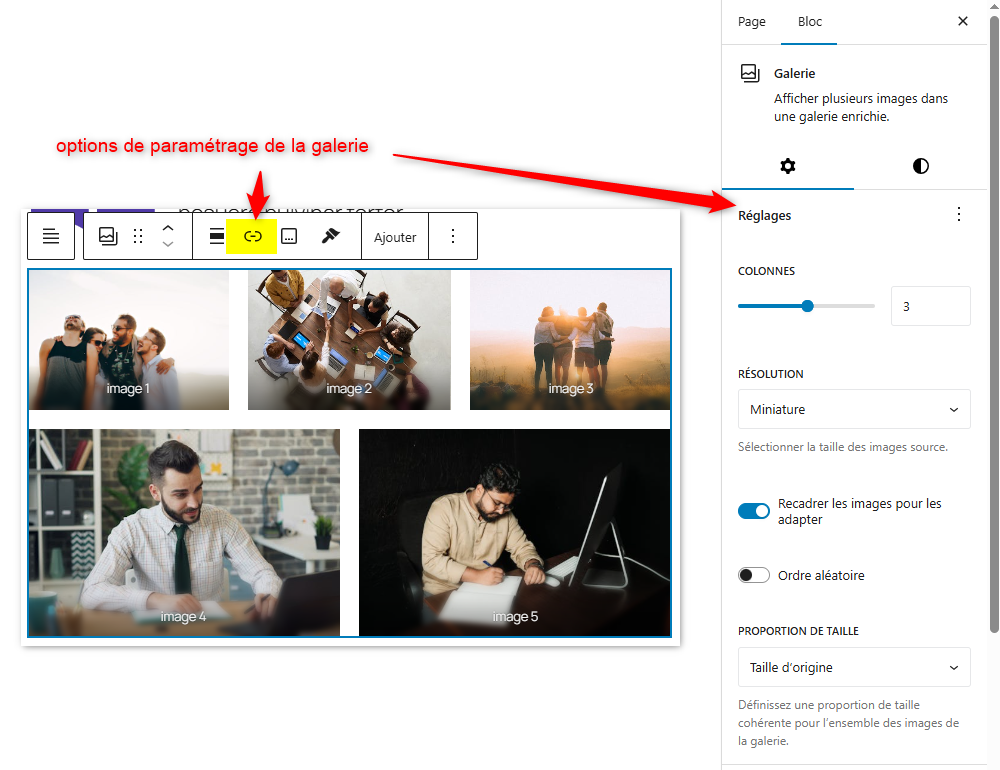
Le panneau de droite propose plusieurs réglages pour personnaliser l’affichage de la galerie.
Le nombre de colonnes est le réglage principal — de 1 à 8 colonnes. Le nombre optimal dépend de la quantité d’images et de la largeur du contenu. 3 colonnes est un bon compromis pour la plupart des cas.
L’option recadrer les images force toutes les images à adopter les mêmes proportions pour obtenir une grille régulière. Sans recadrage, les images conservent leurs proportions originales, ce qui peut créer un résultat irrégulier si les photos ont des formats différents. Avec recadrage activé, la grille est uniforme et plus propre visuellement.
La taille des images détermine quelle variante WordPress utilise pour afficher la galerie — miniature, moyenne, grande ou taille originale. Pour les performances, utiliser la taille “Moyenne” ou “Grande” plutôt que l’originale.
L’option lien vers contrôle ce qui se passe quand un visiteur clique sur une image. “Page média” ouvre la page d’attachment WordPress dédiée à cette image. “Fichier média” ouvre directement le fichier image dans le navigateur. “Aucun” désactive le lien — les images ne sont pas cliquables. En l’absence de plugin lightbox, choisir “Aucun” si on ne souhaite pas que les visiteurs quittent la page.
Les légendes s’ajoutent individuellement sur chaque image — cliquer sur une image dans le bloc pour afficher le champ de légende.
La galerie native en thème FSE
En thème FSE, le bloc Galerie fonctionne de la même façon dans le contenu des articles et des pages. Il peut également être inséré dans les templates de l’éditeur de site, par exemple dans un template de page dédiée aux réalisations ou au portfolio.
Le rendu est entièrement responsive — WordPress adapte automatiquement le nombre de colonnes selon la taille de l’écran. Sur mobile, la galerie passe généralement sur une ou deux colonnes.
La galerie native est la solution idéale pour les besoins simples : illustrer un article de blog avec plusieurs photos, présenter des captures d’écran, ou créer une page de réalisations basique.
Quand passer à un plugin
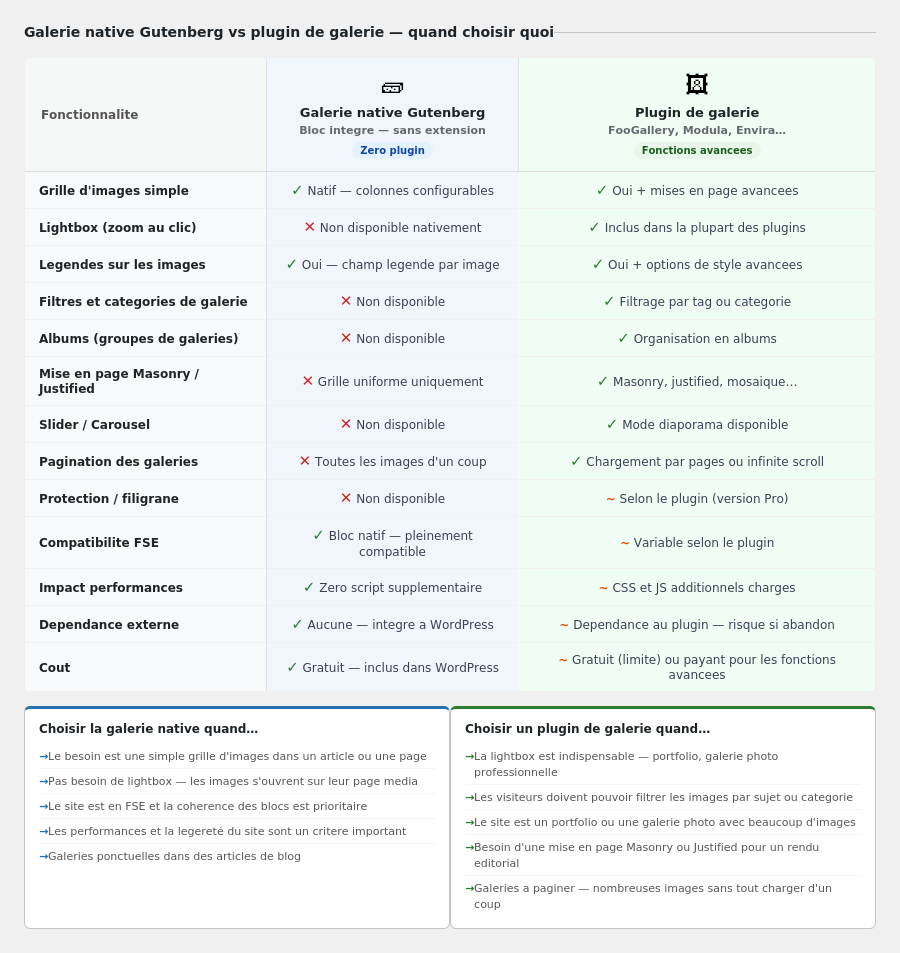
La galerie native couvre bien les besoins simples mais présente des limites significatives pour les projets plus exigeants.
La lightbox — l’ouverture d’une image en plein écran au clic, avec navigation entre les images — n’est pas disponible nativement. Pour un portfolio photographique ou une galerie de produits, c’est souvent indispensable.
Les filtres par catégorie permettent aux visiteurs de filtrer les images selon des tags ou des albums — fonctionnalité absente de la galerie native.
Les mises en page avancées comme le Masonry (briques de hauteurs variables) ou le Justified (toutes les images alignées sur la même ligne) ne sont pas disponibles nativement. La galerie native propose uniquement une grille uniforme.
La pagination est également absente — toutes les images d’une galerie native sont chargées d’un coup, ce qui peut ralentir le chargement sur une galerie volumineuse.
La règle de décision est simple : pour une galerie dans un article de blog ou une page simple, la galerie native suffit. Pour un portfolio professionnel, une galerie photo avec navigation lightbox, un catalogue avec filtres, ou toute galerie contenant plus d’une vingtaine d’images, un plugin est justifié.
Les plugins de référence
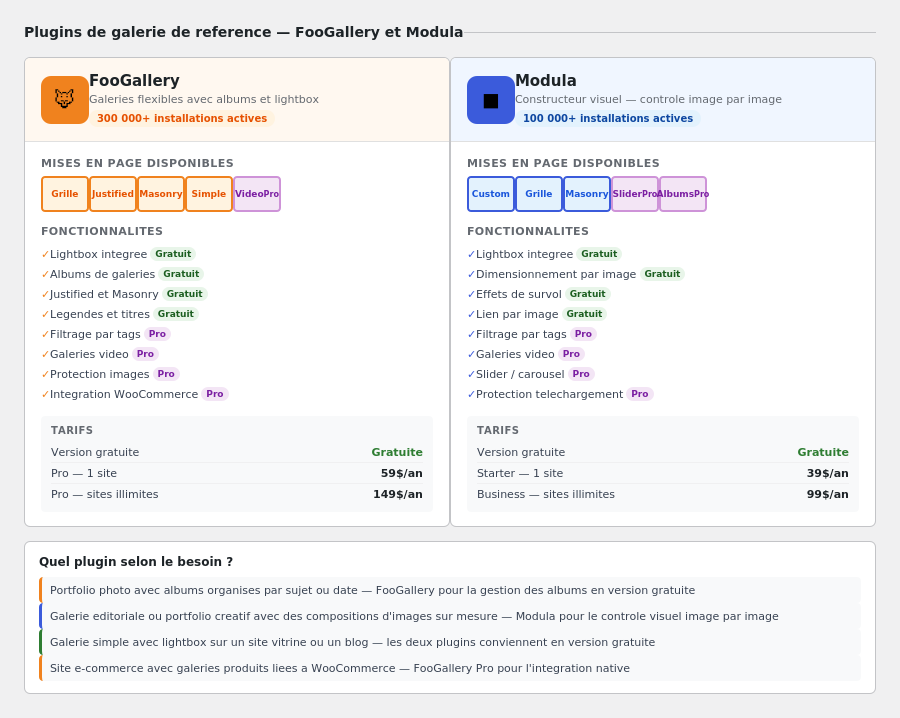
FooGallery est l’un des plugins de galerie les plus populaires avec plus de 300 000 installations actives. La version gratuite inclut plusieurs mises en page (grille responsive, justified, masonry), une lightbox intégrée, et la gestion des albums. L’interface s’intègre directement dans le tableau de bord WordPress. La version Pro ajoute les galeries vidéo, le filtrage avancé, la protection des images et le support WooCommerce.
Modula est une alternative solide avec environ 100 000 installations. Il se distingue par son constructeur de galerie visuel qui permet de définir les dimensions de chaque image dans la grille, offrant un contrôle éditorial plus fin que la plupart des plugins. La version gratuite inclut la lightbox et plusieurs mises en page. La version Pro ajoute les effets de survol, les vidéos et le filtrage.
Ces deux plugins sont disponibles sur wordpress.org, activement maintenus et compatibles avec les thèmes classiques et FSE.
Ce qu’il faut retenir
La galerie native Gutenberg est le bon point de départ pour tout besoin simple — grille d’images dans un article, illustrations, réalisations basiques. Elle ne requiert aucune extension, ne charge aucun script supplémentaire et s’intègre parfaitement dans l’éditeur. Dès que la lightbox, les filtres, une mise en page avancée ou la pagination deviennent nécessaires, un plugin de galerie comme FooGallery ou Modula prend le relais. Le choix entre les deux dépend du niveau de contrôle visuel souhaité sur la disposition des images et des fonctions spécifiques requises.