
Niveau : Débutant
Objectifs pédagogiques
À l’issue de cette astuce, vous saurez :
- Comprendre ce qu’est Google Search Console et pourquoi c’est un outil indispensable.
- Créer une propriété et vérifier votre site dans Google Search Console.
- Connecter GSC à WordPress via Yoast SEO ou Rank Math sans toucher au code.
Qu’est-ce que Google Search Console ?
Google Search Console (GSC) est un outil gratuit proposé par Google. Il vous permet de voir comment Google perçoit votre site et d’agir sur votre référencement naturel. C’est le seul outil qui vous donne des données directement issues de Google — pas des estimations.
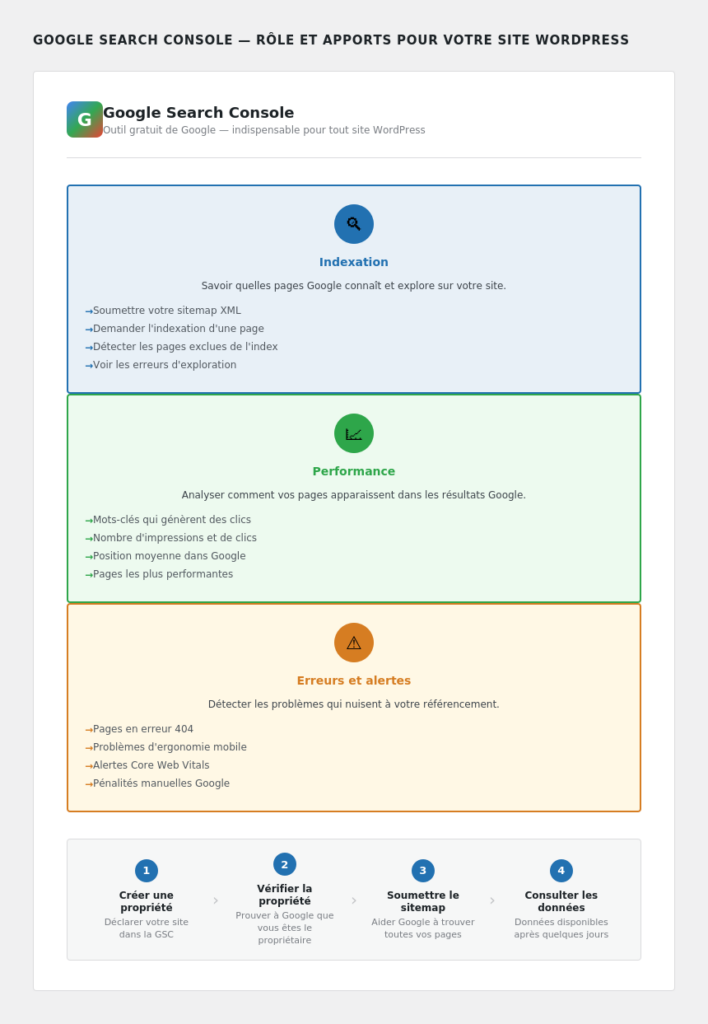
Il remplit trois grandes fonctions :
- L’indexation : savoir quelles pages Google connaît, lesquelles sont exclues de son index, et soumettre votre sitemap pour accélérer la découverte de vos contenus.
- La performance : consulter les mots-clés qui génèrent des clics, le nombre d’impressions, votre taux de clic (CTR) et votre position moyenne dans les résultats.
- Les erreurs et alertes : détecter les pages en erreur 404, les problèmes d’ergonomie mobile, les alertes Core Web Vitals ou les pénalités manuelles éventuelles.
Important : Google Search Console ne fonctionne pas en temps réel. Les données de performance apparaissent après quelques jours, et les premières données complètes s’affichent généralement sous 2 à 4 semaines après la connexion.
Étape 1 — Créer un compte et ajouter votre propriété
Étape 1 — Rendez-vous sur search.google.com/search-console et connectez-vous avec votre compte Google.
Étape 2 — Cliquez sur “Ajouter une propriété”.
Étape 3 — Choisissez le type “Préfixe d’URL” et saisissez l’adresse exacte de votre site (avec https://). Ce type de propriété est le plus simple à vérifier pour un site WordPress.
Étape 4 — Cliquez sur “Continuer”.
Étape 2 — Vérifier votre propriété
Google doit s’assurer que vous êtes bien le propriétaire du site avant de vous en afficher les données. Plusieurs méthodes de vérification sont proposées.
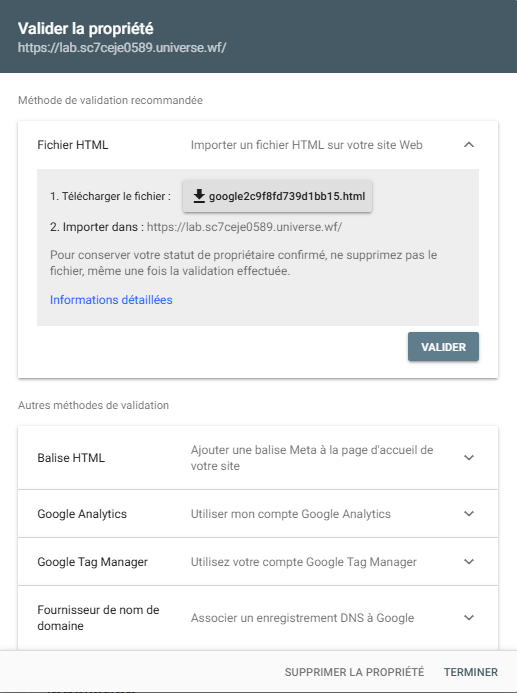
La méthode la plus simple avec WordPress est la balise HTML, via votre plugin SEO :
Avec Yoast SEO :
Étape 1 — Dans GSC, sélectionnez la méthode “Balise HTML” et copiez uniquement la valeur du paramètre content (la longue chaîne de caractères entre guillemets, sans les guillemets).
Étape 2 — Dans WordPress, allez dans Yoast SEO → Général → onglet “Outils pour les webmasters”.
Étape 3 — Collez le code dans le champ “Code de vérification Google”.
Étape 4 — Enregistrez, puis revenez dans GSC et cliquez sur “Vérifier”.
Avec Rank Math :
Étape 1 — Même opération : copiez uniquement la valeur du paramètre content depuis GSC.
Étape 2 — Dans WordPress, allez dans Rank Math → Général → onglet “Outils pour les webmasters”.
Étape 3 — Collez le code dans le champ “Google Search Console” et enregistrez.
Étape 4 — Revenez dans GSC et cliquez sur “Vérifier”.
Bon à savoir : si vous n’utilisez pas encore Yoast SEO ou Rank Math, consultez l’astuce dédiée à leur configuration. Une autre méthode simple consiste à passer par Google Analytics si votre site y est déjà connecté — GSC détecte alors automatiquement la propriété.
Étape 3 — Soumettre votre sitemap XML
Une fois la propriété vérifiée, soumettez votre sitemap pour aider Google à découvrir rapidement toutes vos pages.
Étape 1 — Dans GSC, dans le menu de gauche, cliquez sur “Sitemaps”.
Étape 2 — Dans le champ prévu, saisissez l’URL de votre sitemap. Avec Yoast SEO ou Rank Math, l’URL par défaut est sitemap_index.xml — ce qui donne monsite.fr/sitemap_index.xml.
Étape 3 — Cliquez sur “Envoyer”. Google confirme la réception et commence l’exploration.
Ce que vous pouvez consulter ensuite
Une fois votre site connecté et les premières données disponibles, Google Search Console vous permet notamment de :
- Voir quels mots-clés génèrent du trafic vers votre site et sur quelles pages.
- Identifier les pages bien positionnées mais avec un faible taux de clic (CTR) — signe que le titre ou la méta-description mérite d’être retravaillé.
- Repérer les pages que Google n’arrive pas à indexer et comprendre pourquoi.
- Demander manuellement l’indexation d’une page nouvellement publiée via l’outil d’inspection d’URL.
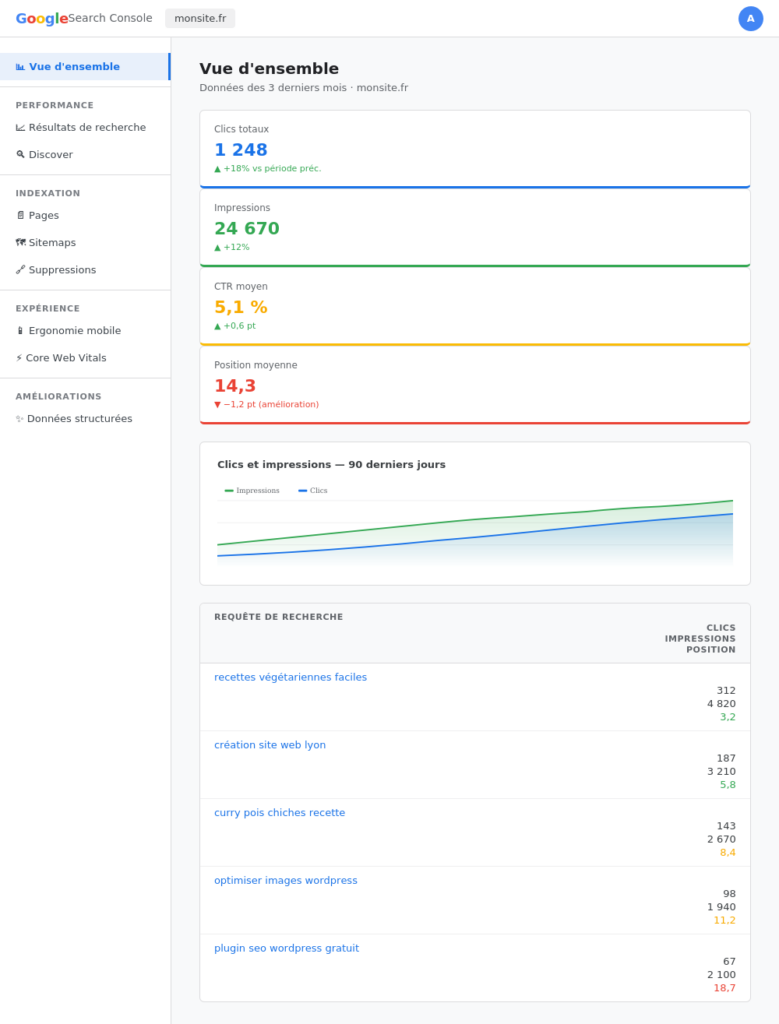
Tableau récapitulatif
| Étape | Action | Outil |
|---|---|---|
| 1 | Créer une propriété “Préfixe d’URL” | Google Search Console |
| 2 | Vérifier via balise HTML | Yoast SEO ou Rank Math |
| 3 | Soumettre le sitemap XML | Google Search Console → Sitemaps |
| 4 | Consulter les données | Disponibles sous 2 à 4 semaines |
| Donnée disponible dans GSC | Ce qu’elle indique |
|---|---|
| Clics | Nombre de fois où votre site a été cliqué dans Google |
| Impressions | Nombre de fois où votre site est apparu dans les résultats |
| CTR | Taux de clic — rapport clics / impressions |
| Position moyenne | Rang moyen de vos pages dans Google |
Ce qu’il faut retenir
Google Search Console est l’outil de base de tout référencement sérieux — et il est gratuit. Le connecter à votre site WordPress prend moins de dix minutes avec Yoast SEO ou Rank Math. Une fois en place, il vous donne accès aux données réelles de Google sur votre site : quels mots-clés vous font apparaître, quelles pages sont indexées, et où des problèmes techniques freinent votre référencement. C’est la première chose à mettre en place avant toute autre action SEO.