
Niveau : Débutant
Objectifs pédagogiques
À l’issue de cette astuce, vous saurez :
- Comprendre ce qu’est une erreur 404, ses causes et son impact sur le SEO.
- Créer une page 404 personnalisée dans WordPress selon votre type de thème.
- Intégrer les éléments essentiels qui retiennent le visiteur sur le site.
Qu’est-ce qu’une erreur 404 ?
Une erreur 404 se produit quand un visiteur — humain ou robot — tente d’accéder à une URL qui n’existe pas ou plus sur votre site. Cela peut arriver pour plusieurs raisons : une page supprimée, un slug modifié sans redirection, un lien externe qui pointe vers une ancienne URL, ou simplement une faute de frappe dans la barre d’adresse.
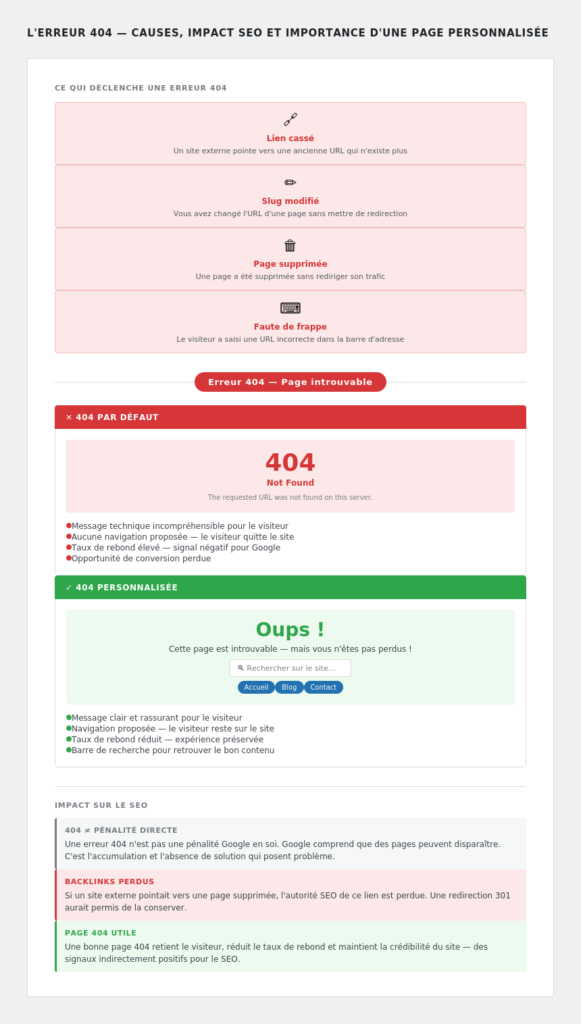
Une page 404 par défaut — celle que WordPress ou le serveur affiche sans personnalisation — est souvent froide et technique. Elle ne propose aucune navigation, aucune aide, aucune raison de rester. Le visiteur quitte le site immédiatement. Une page 404 personnalisée, au contraire, transforme cette impasse en opportunité : elle guide le visiteur vers un contenu utile et réduit le taux de rebond.
Point SEO important : une erreur 404 n’est pas une pénalité directe pour Google. Ce qui nuit au SEO, c’est l’accumulation de 404 non traitées qui signale un site mal entretenu, et la perte des backlinks pointant vers des pages supprimées sans redirection.
Ce que doit contenir une bonne page 404
Une page 404 efficace comporte au minimum :
- Un message clair et humain — expliquer simplement que la page est introuvable, sans jargon technique.
- Une barre de recherche — permettre au visiteur de trouver ce qu’il cherchait par lui-même.
- Des liens vers les pages principales — accueil, blog, contact, services — pour proposer une sortie utile.
- Optionnellement : les derniers articles, les catégories populaires ou un numéro de téléphone si le site est un site de services.
Créer la page 404 selon votre thème
Avec un thème FSE (Twenty Twenty-Five et thèmes basés sur les blocs)
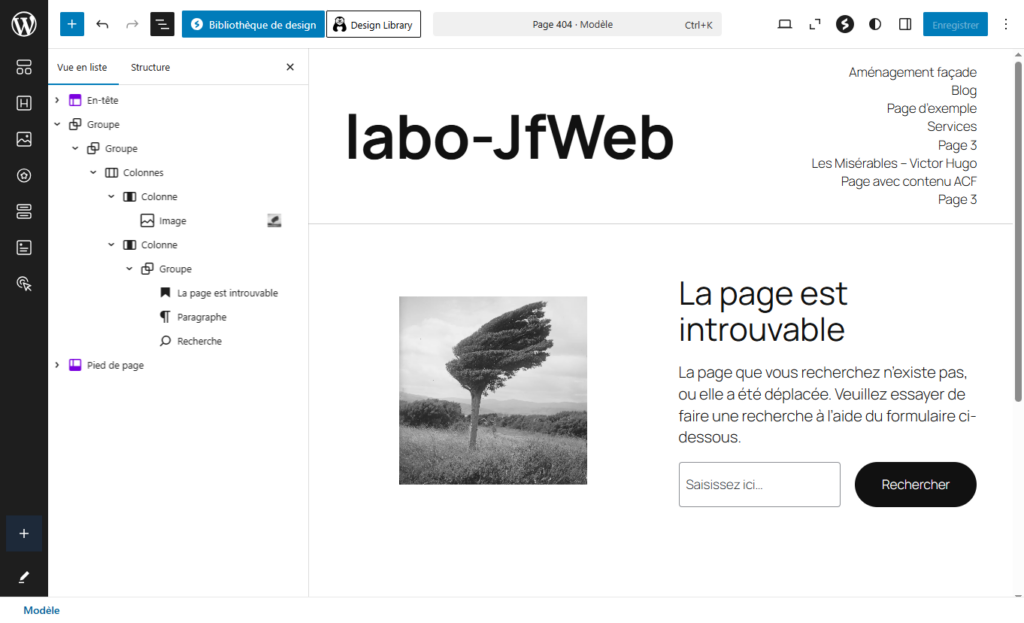
Les thèmes FSE (Full Site Editing) permettent de modifier directement le template 404 depuis l’éditeur de site.
Étape 1 — Dans votre administration WordPress, allez dans Apparence → Éditeur.
Étape 2 — Dans le panneau de gauche, cliquez sur “Pages” puis sur “Page 404”.
Étape 3 — L’éditeur affiche le template actuel de votre page 404. Modifiez-le directement en ajoutant ou remplaçant les blocs : Paragraphe (message), Recherche, Boutons (liens vers les pages clés), Liste d’articles récents.
Étape 4 — Enregistrez. La modification s’applique immédiatement à toutes les erreurs 404 du site.
Avec un thème classique
Les thèmes classiques gèrent la page 404 via un fichier template 404.php. Deux approches sont possibles selon votre niveau technique.
Option A — Via un plugin (recommandé pour les débutants) :
Des plugins comme 404page (par Peter Raschendorfer) permettent de désigner n’importe quelle page WordPress comme page 404 — sans toucher au code.
Étape 1 — Créez une nouvelle page WordPress intitulée “Page introuvable” et rédigez-y votre contenu 404 (message, liens, barre de recherche).
Étape 2 — Installez et activez le plugin 404page.
Étape 3 — Allez dans Apparence → 404 Error Page et sélectionnez la page que vous venez de créer.
Étape 4 — Enregistrez — votre page personnalisée s’affiche désormais pour toutes les erreurs 404.
Option B — Via le fichier 404.php du thème enfant :
Si vous êtes à l’aise avec le HTML/CSS, copiez le fichier 404.php de votre thème parent dans votre thème enfant et modifiez-le directement. Cette option offre le contrôle total mais nécessite de savoir manipuler les fichiers de thème.
Vérifier et tester votre page 404
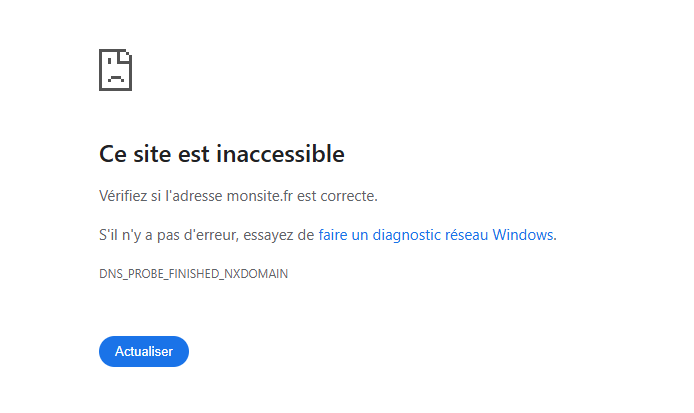
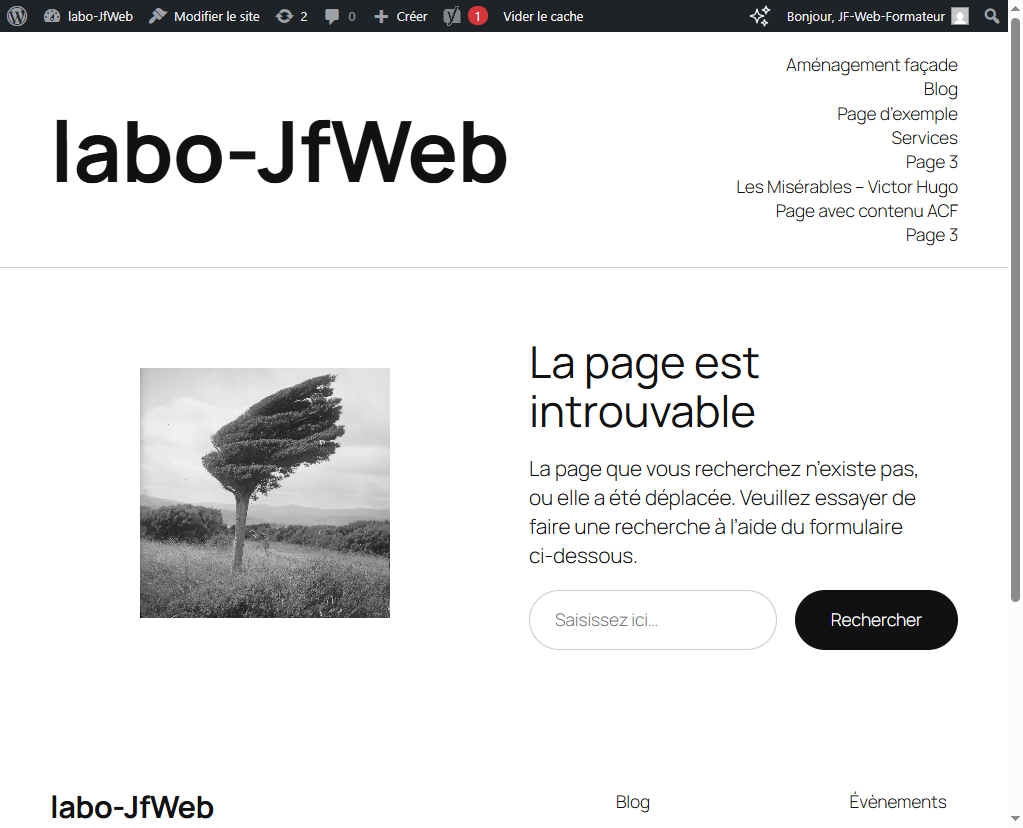
Étape 1 — Dans votre navigateur, saisissez une URL qui n’existe pas sur votre site, par exemple monsite.fr/page-qui-nexiste-pas. Votre page 404 personnalisée doit s’afficher.
Étape 2 — Dans Google Search Console, allez dans “Pages” et filtrez sur “Introuvable (404)” pour voir la liste des URLs en erreur que Google a détectées. Traitez les plus importantes en mettant en place des redirections 301 (voir l’astuce dédiée).
Surveiller les erreurs 404 dans le temps
Les erreurs 404 apparaissent régulièrement sur tout site actif — c’est normal. L’important est de les surveiller et de traiter celles qui impactent le SEO.
Dans Google Search Console, la section “Pages → Raisons de non-indexation → Introuvable (404)” liste toutes les URLs que Google a tenté d’explorer sans succès. Consultez-la régulièrement et mettez en place des redirections 301 pour les pages supprimées qui recevaient du trafic ou des backlinks.
Tableau récapitulatif
| Type de thème | Méthode recommandée | Niveau |
|---|---|---|
| Thème FSE (Twenty Twenty-Five…) | Apparence → Éditeur → Pages → Page 404 | Débutant |
| Thème classique (débutant) | Plugin 404page | Débutant |
| Thème classique (avancé) | Modifier 404.php dans le thème enfant | Intermédiaire |
| Éléments indispensables | Éléments recommandés |
|---|---|
| Message clair et humain | Derniers articles du blog |
| Barre de recherche | Catégories populaires |
| Liens vers l’accueil et les pages clés | Lien vers la page de contact |
| Code HTTP 404 correct (ne pas retourner 200) | Ton adapté à l’identité du site |
Ce qu’il faut retenir
Une page 404 personnalisée ne supprime pas l’erreur — elle en atténue les conséquences. Un visiteur qui tombe sur une 404 bien conçue a de bonnes chances de rester sur le site et de trouver ce qu’il cherche. Pour le SEO, l’essentiel est de surveiller régulièrement les 404 dans Google Search Console et de rediriger les pages supprimées qui avaient du trafic. La page 404 personnalisée est le filet de sécurité — les redirections 301 sont la vraie solution.