
5 à 6 minutes Niveau : Intermédiaire
Objectif de cette astuce
Savoir ajouter des raccourcis personnalisés dans la barre d’administration de WordPress pour accéder en un clic à vos pages les plus utilisées — qu’elles soient internes à l’administration ou externes — sans avoir à naviguer dans les menus à chaque fois.
Pourquoi personnaliser la barre d’administration ?
La barre d’administration WordPress — cette fine barre noire visible en haut de chaque écran — est accessible depuis l’administration mais aussi depuis le front-end du site quand vous êtes connecté. C’est un endroit stratégique pour placer des raccourcis.
Par défaut, elle contient six éléments : le logo WordPress, le nom du site, le bouton “Créer”, les commentaires, les mises à jour et le profil utilisateur.
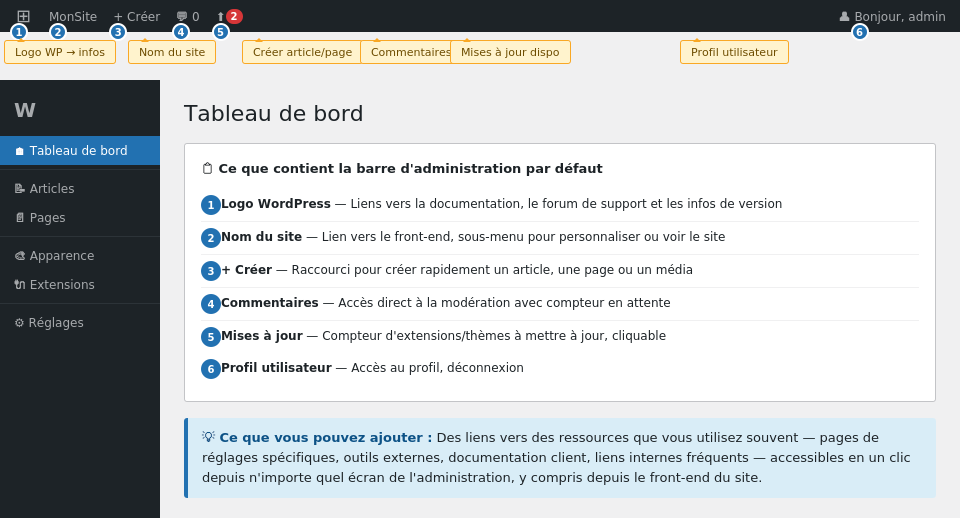
C’est utile, mais limité. Selon votre usage, vous pouvez avoir besoin d’accéder régulièrement à des pages que WordPress ne met pas en avant : réglages SEO, tableau de bord Analytics, commandes WooCommerce, médiathèque, page de réglages d’une extension spécifique, ou même un lien externe vers une ressource client.
Plutôt que de naviguer dans les menus à chaque fois, un raccourci dans la barre d’admin vous fait gagner du temps à chaque session de travail.
La méthode : quelques lignes dans le functions.php
La barre d’administration de WordPress est pilotée via le hook admin_bar_menu et la méthode add_menu(). Pas besoin de plugin — quelques lignes dans le functions.php du thème enfant suffisent.
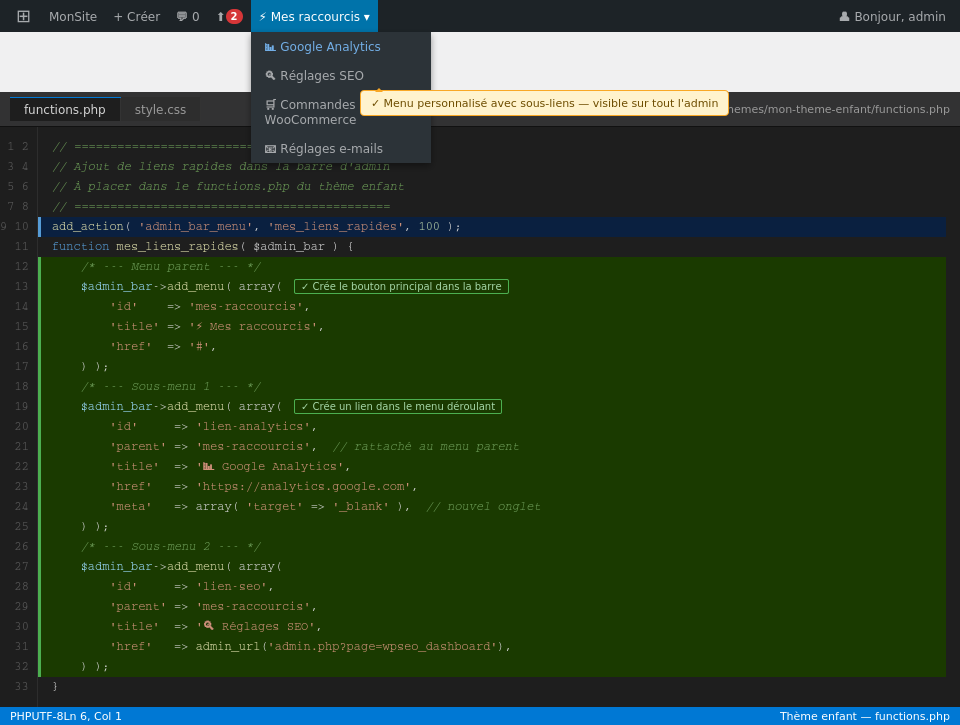
Voici le code à ajouter, que vous pouvez adapter librement :
add_action( 'admin_bar_menu', 'mes_liens_rapides', 100 );

function mes_liens_rapides( $admin_bar ) {

    /* --- Menu parent (bouton visible dans la barre) --- */
    $admin_bar->add_menu( array(
        'id'    => 'mes-raccourcis',
        'title' => 'Mes raccourcis',
        'href'  => '#',
    ) );

    /* --- Sous-menu 1 : lien externe --- */
    $admin_bar->add_menu( array(
        'id'     => 'lien-analytics',
        'parent' => 'mes-raccourcis',
        'title'  => 'Google Analytics',
        'href'   => 'https://analytics.google.com',
        'meta'   => array( 'target' => '_blank' ), // nouvel onglet
    ) );

    /* --- Sous-menu 2 : lien interne --- */
    $admin_bar->add_menu( array(
        'id'     => 'lien-seo',
        'parent' => 'mes-raccourcis',
        'title'  => 'Réglages SEO',
        'href'   => admin_url( 'admin.php?page=wpseo_dashboard' ),
    ) );

}
Quelques points importants sur ce code :
Le chiffre 100 dans add_action définit la priorité d’affichage — plus le nombre est élevé, plus l’élément apparaît à droite dans la barre. La valeur 'parent' est ce qui transforme un lien en sous-menu : il suffit de reprendre l’id du menu parent. Pour les liens internes, la fonction admin_url() génère automatiquement l’URL correcte de votre tableau de bord, quelle que soit la configuration du site.
Idées de liens selon votre usage
Développeur / Webmaster
- Google Analytics : lien externe
- Search Console : lien externe
- Réglage de débogage : lien interne
- phpMyAdmin : lien externe
- journal d’erreurs : lien interne
Gestionnaire de contenu
- Types de contenu custom : lien interne
- Gestion des catégories : lien interne
- Médiathèque : lien interne
- Calendrier éditorial : lien externe
- Charte rédactionnelle : lien externe
Boutique WooCommerce
- Commandes en attente : lien interne
- Rapport des ventes : lien interne
- Gestion des stocks : lien interne
- Réglages paiement : lien externe
- Emails transactionnels : lien interne
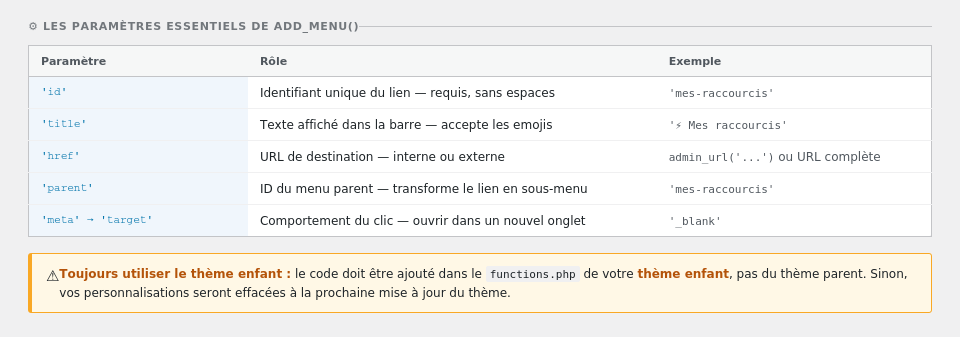
Récapitulatif
| Élément | Ce qu’il faut retenir |
|---|---|
| Hook | admin_bar_menu + add_menu() |
| Où placer le code | functions.php du thème enfant uniquement |
| Lien interne | Utiliser admin_url('chemin/page') |
| Lien externe | URL complète + 'meta' => array('target' => '_blank') |
| Sous-menu | Ajouter 'parent' => 'id-du-menu-parent' |
Ce qu’il faut retenir
Personnaliser la barre d’administration est une petite intervention technique qui apporte un confort réel au quotidien. En quelques lignes dans le thème enfant, vous créez un menu entièrement sur mesure, visible depuis tous les écrans. C’est aussi une excellente façon de préparer un site pour un client : vous pouvez y glisser des liens vers ses ressources habituelles, sa documentation, ou ses outils externes, ce qui lui simplifie la vie dès la première connexion.