
7 à 8 minutes Niveau : Intermédiaire
Objectif de cette astuce
Apprendre à modifier le fichier wp-config.php juste après l’installation de WordPress pour activer six paramètres qui améliorent concrètement les performances et la sécurité du site.
C’est quoi wp-config.php ?
C’est le fichier de configuration central de WordPress. Il se trouve à la racine de votre installation, dans public_html. Il contient les informations de connexion à la base de données, mais aussi de nombreuses constantes optionnelles que WordPress lit au démarrage de chaque page.
Par défaut, ce fichier est généré automatiquement à l’installation avec des réglages minimalistes. C’est à nous d’aller l’enrichir pour tirer le meilleur parti de notre hébergement.
Précaution absolue : avant toute modification, téléchargez une copie du fichier sur votre ordinateur. Une erreur de syntaxe dans ce fichier peut rendre votre site inaccessible.
Comment accéder au fichier ?
Deux méthodes au choix :
Via le gestionnaire de fichiers de cPanel — connectez-vous à votre panneau d’hébergement, ouvrez le Gestionnaire de fichiers, naviguez dans public_html, faites un clic droit sur wp-config.php et choisissez Modifier (code).
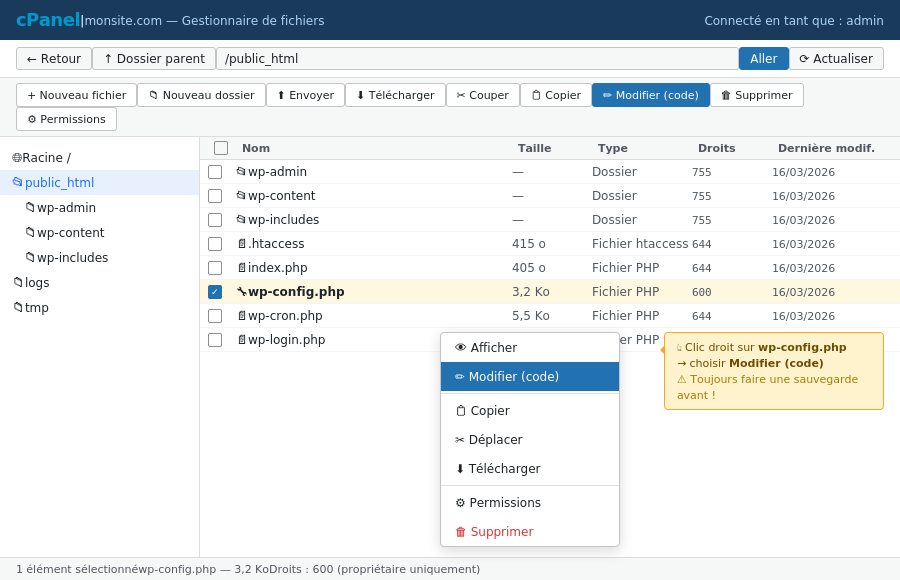
Via FTP (FileZilla) — téléchargez le fichier sur votre ordinateur, ouvrez-le dans un éditeur de texte (VS Code, Notepad++), modifiez-le, puis re-déposez-le sur le serveur.
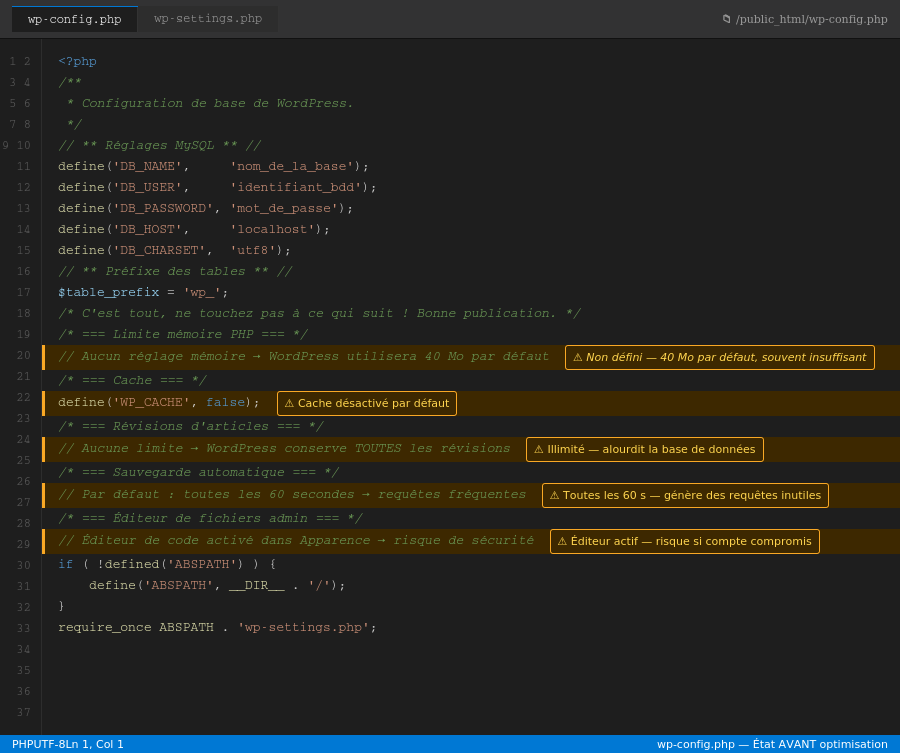
L’état du fichier par défaut
À l’installation, le fichier ne contient aucune optimisation de performance. C’est l’état de départ que l’on va enrichir.
Les 6 paramètres à ajouter
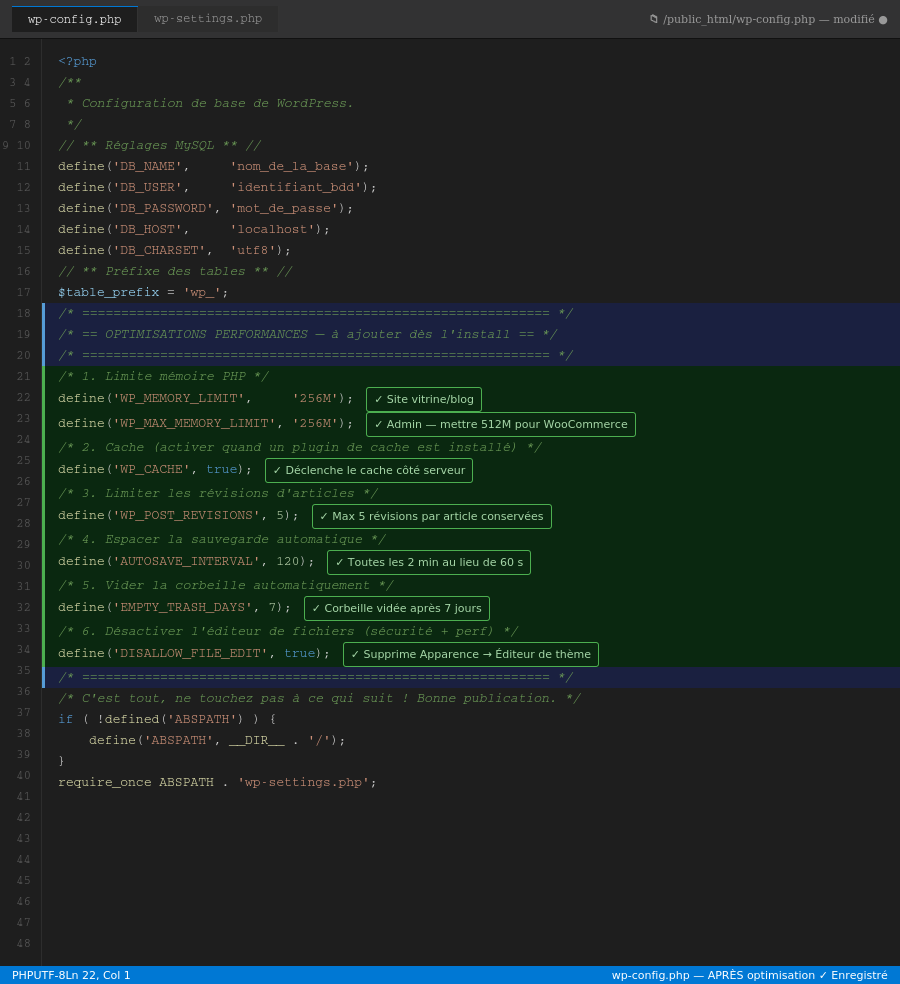
Tous ces paramètres se placent avant la ligne /* C'est tout, ne touchez pas à ce qui suit ! */. C’est la règle d’or pour ce fichier.
1 Augmenter la limite mémoire PHP
La constante WP_MEMORY_LIMIT permet de spécifier la quantité maximale de mémoire que PHP peut consommer pour WordPress. Par défaut, WordPress tente d’augmenter la mémoire PHP à 40 Mo, ce qui peut s’avérer insuffisant sur des sites avec des extensions gourmandes. WordPress
define('WP_MEMORY_LIMIT',     '256M'); // frontend
define('WP_MAX_MEMORY_LIMIT', '256M'); // back-office
Commencez à 128M pour un blog simple, 256M pour un site professionnel, 512M pour WooCommerce ou WPML. Évitez d’augmenter trop inutilement : plus de mémoire ne résout pas toujours les lenteurs causées par des requêtes ou des extensions lourdes.
2 Activer le cache
define('WP_CACHE', true);Cette constante est un déclencheur indispensable : elle active l’intégration profonde du système de cache dans le cœur de WordPress. Certains plugins de cache ne fonctionneront pas correctement sans elle. À activer dès que vous installez un plugin de cache (WP Rocket, W3 Total Cache, LiteSpeed Cache…).
3 Limiter les révisions d’articles
define('WP_POST_REVISIONS', 5);Par défaut, WordPress conserve un nombre illimité de révisions pour chaque contenu, ce qui peut alourdir la base de données et affecter les performances du site. Limiter ce nombre à 5 permet de garder de la flexibilité pour revenir en arrière, sans encombrer la base inutilement.
Un client avec 600 pages et sans limite peut accumuler plus de 140 000 entrées de révisions dans sa base de données.
4 Espacer la sauvegarde automatique
define('AUTOSAVE_INTERVAL', 120); // secondesPar défaut, WordPress enregistre automatiquement le contenu toutes les 60 secondes. Passer à 120 secondes réduit la fréquence des requêtes en base de données pendant la rédaction, sans mettre votre travail en danger.
5 Vider automatiquement la corbeille
define('EMPTY_TRASH_DAYS', 7);WordPress conserve les contenus supprimés à la corbeille indéfiniment par défaut. Cette constante les efface proprement au bout de 7 jours, sans intervention manuelle.
6 Désactiver l’éditeur de fichiers dans l’administration
define('DISALLOW_FILE_EDIT', true);Par défaut, WordPress offre la possibilité de modifier directement les fichiers PHP des thèmes et des plugins depuis l’interface d’administration via Apparence → Éditeur de thème. Pour des raisons de sécurité évidentes, il est vivement recommandé de désactiver cette possibilité en production. Cela supprime aussi un vecteur d’attaque si un compte administrateur était compromis.
Le bloc complet à copier-coller
/* ============================================================ */
/* == OPTIMISATIONS PERFORMANCES — à ajouter dès l'install == */
/* ============================================================ */

/* 1. Limite mémoire PHP */
define('WP_MEMORY_LIMIT',     '256M');
define('WP_MAX_MEMORY_LIMIT', '256M'); // 512M pour WooCommerce

/* 2. Cache */
define('WP_CACHE', true);

/* 3. Limiter les révisions d'articles */
define('WP_POST_REVISIONS', 5);

/* 4. Espacer la sauvegarde automatique */
define('AUTOSAVE_INTERVAL', 120);

/* 5. Vider la corbeille automatiquement */
define('EMPTY_TRASH_DAYS', 7);

/* 6. Désactiver l'éditeur de fichiers (sécurité) */
define('DISALLOW_FILE_EDIT', true);

/* ============================================================ */
Rappel : ce bloc doit toujours être placé avant la ligne
/* C'est tout, ne touchez pas à ce qui suit ! */
Récapitulatif
| Constante | Valeur recommandée | Bénéfice |
|---|---|---|
| WP_MEMORY_LIMIT | 256M (512M WooCommerce) | Évite les erreurs mémoire |
| WP_MAX_MEMORY_LIMIT | 256M | Admin plus fluide |
| WP_CACHE | true | Active le cache côté serveur |
| WP_POST_REVISIONS | 5 | Base de données allégées |
| AUTOSAVE_INTERVAL | 120 | Moins de requêtes SQL |
| EMPTY_TRASH_DAYS | 7 | Nettoyage automatique |
| DISALLOW_FILE_EDIT | true | Sécurité renforcée |
Ce qu’il faut retenir
Modifier wp-config.php dès l’installation est une bonne pratique de pro. Ces six lignes ne prennent qu’une minute à ajouter et apportent des bénéfices immédiats sur les performances, la propreté de la base de données et la sécurité du site. C’est le genre d’optimisation invisible pour le visiteur, mais que tout webmaster sérieux met en place avant même de choisir son thème.