
5 à 6 minutes Niveau : Débutant / Intermédiaire
Objectif de cette astuce
Savoir utiliser le système de révisions de WordPress pour restaurer une version antérieure d’un contenu, et apprendre à limiter leur nombre pour éviter de surcharger inutilement la base de données.
Pourquoi c’est important
WordPress enregistre automatiquement une nouvelle révision à chaque clic sur “Enregistrer” ou “Mettre à jour”. Ces révisions sont stockées dans la table wp_posts de la base de données et constituent un vrai filet de sécurité : modification accidentelle, suppression d’un paragraphe, retour sur une version précédente — elles permettent de revenir en arrière en quelques clics.
Mais par défaut WordPress conserve un nombre illimité de révisions. Sur un site actif avec beaucoup de contenu édité régulièrement, cela peut représenter plusieurs milliers de lignes inutiles qui alourdissent la base de données et peuvent ralentir le site.
Étape 1 — Utiliser les révisions depuis l’éditeur
Depuis l’éditeur d’un article ou d’une page, dans le panneau latéral droit, repérer le bloc “Révisions” qui indique le nombre de versions disponibles. En cliquant dessus, on accède à l’interface de comparaison.
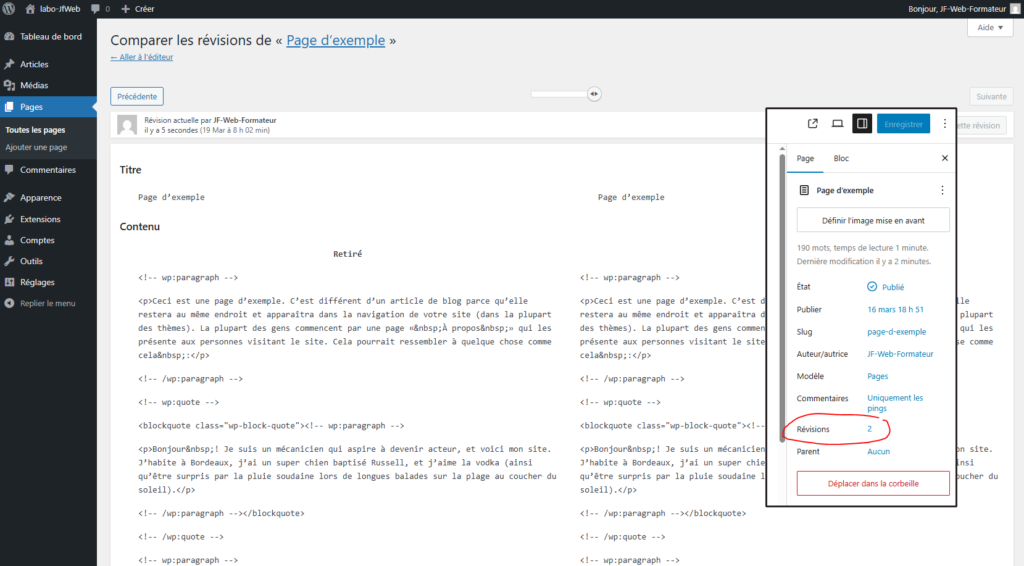
L’écran de comparaison affiche côte à côte la version précédente et la version actuelle, avec les différences surlignées en rouge (supprimé) et en vert (ajouté). Un curseur permet de naviguer entre toutes les révisions disponibles. Pour revenir à une version antérieure, cliquer sur “Restaurer cette révision”.
Conseil : utiliser les révisions avant toute modification importante d’un contenu déjà publié — c’est votre assurance avant de remanier un article existant.
Étape 2 — Limiter le nombre de révisions dans wp-config.php
La constante WP_POST_REVISIONS contrôle le nombre de révisions conservées par article ou par page.
Elle se place dans le fichier wp-config.php, avant la ligne /* C'est tout, ne touchez pas à ce qui suit ! */.
ou en anglais : /* That’s all, stop editing! Happy publishing. */
vous la trouverez vers la ligne 80 .
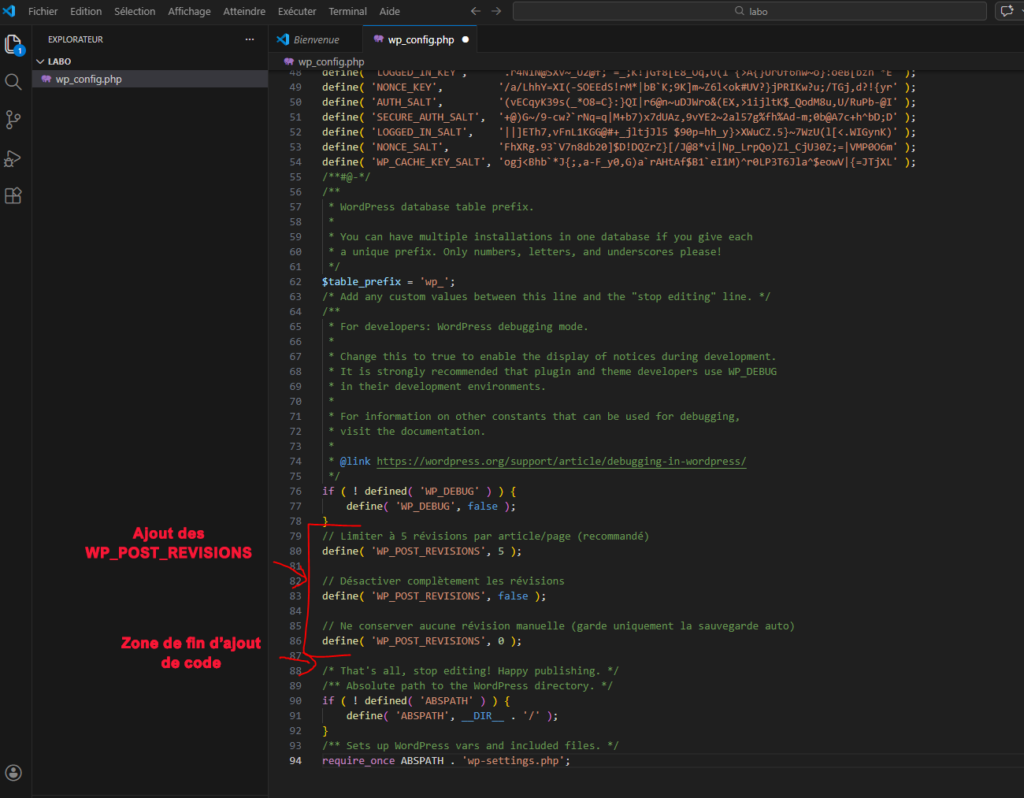
// Limiter à 5 révisions par article/page (recommandé)
define( 'WP_POST_REVISIONS', 5 );

// Désactiver complètement les révisions
define( 'WP_POST_REVISIONS', false );

// Ne conserver aucune révision manuelle (garde uniquement la sauvegarde auto)
define( 'WP_POST_REVISIONS', 0 );
Points importants :
- Cette constante n’est pas rétroactive — elle ne supprime pas les révisions déjà en base
- Ne jamais mettre
falsesur un site multi-rédacteurs — les révisions sont leur filet de sécurité- La valeur recommandée est 3 à 5 selon l’usage du site
Étape 3 — Nettoyer les révisions existantes avec WP-Optimize
La constante WP_POST_REVISIONS empêche l’accumulation future mais ne supprime pas ce qui est déjà en base. Pour nettoyer les révisions existantes, utiliser le plugin WP-Optimize.
Dans le tableau de bord WordPress, aller dans WP-Optimize → Base de données → Réglages → Réglages généraux pour configurer le nettoyage automatique des révisions.
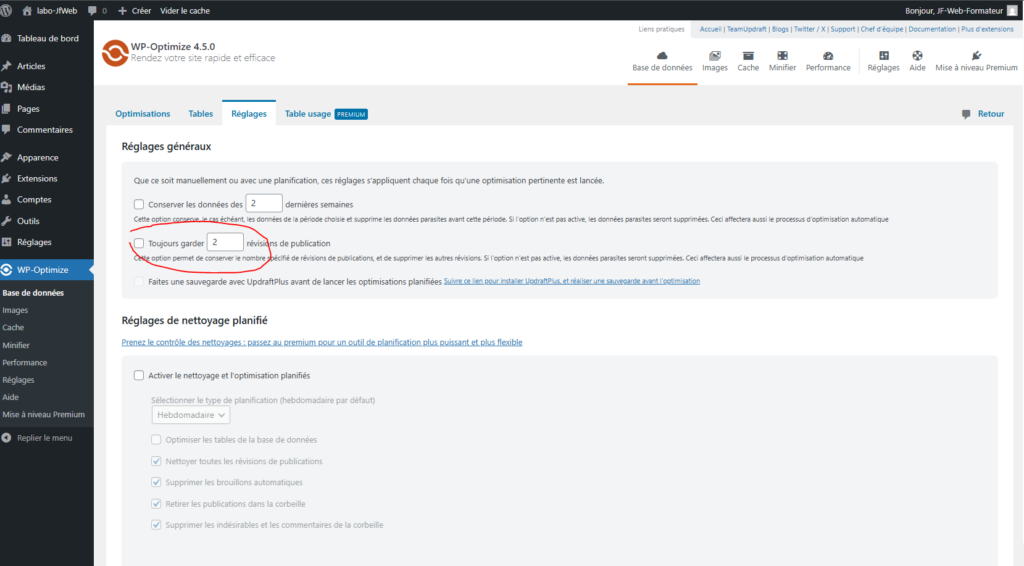
Toujours faire une sauvegarde de la base de données avant de lancer un nettoyage. WP-Optimize s’intègre d’ailleurs avec UpdraftPlus pour faciliter cette étape.
Récapitulatif
| Action | Où | Effet |
|---|---|---|
| Restaurer une version | Éditeur → panneau Révisions | Revenir à un état antérieur |
| Limiter les futures révisions | wp-config.php → WP_POST_REVISIONS | Stoppe l’accumulation |
| Nettoyer les révisions existantes | WP-Optimize → BDD → Réglages → Réglages généraux | Allège la base de données |
Ce qu’il faut retenir
Les révisions sont précieuses — ne les désactivez pas complètement, surtout si plusieurs personnes travaillent sur le site. En revanche, les laisser s’accumuler indéfiniment n’a aucun intérêt. La bonne pratique est de les limiter à 3 ou 5 dans wp-config.php dès l’installation, et de faire un nettoyage ponctuel des révisions existantes via WP-Optimize. Deux actions rapides qui peuvent diviser par deux la taille de la base de données sur un site actif depuis plusieurs années.