
Niveau : Débutant
Objectifs pédagogiques
À l’issue de cette astuce, vous saurez :
- Comprendre ce que font Yoast SEO et Rank Math et choisir entre les deux.
- Installer et configurer un plugin SEO sur votre site WordPress.
- Effectuer les réglages essentiels pour un référencement de base opérationnel.
Pourquoi installer un plugin SEO ?
Par défaut, WordPress gère très sommairement les éléments techniques indispensables au référencement : la balise titre de chaque page est générée automatiquement à partir du titre de l’article, la méta-description est absente, et il n’y a pas de sitemap XML. Un plugin SEO prend en charge tout cela — et bien plus — de façon simple et sans toucher au code.
Yoast SEO et Rank Math sont les deux plugins les plus utilisés dans cet objectif. Ils sont tous les deux gratuits dans leur version de base et couvrent l’ensemble des besoins d’un débutant.
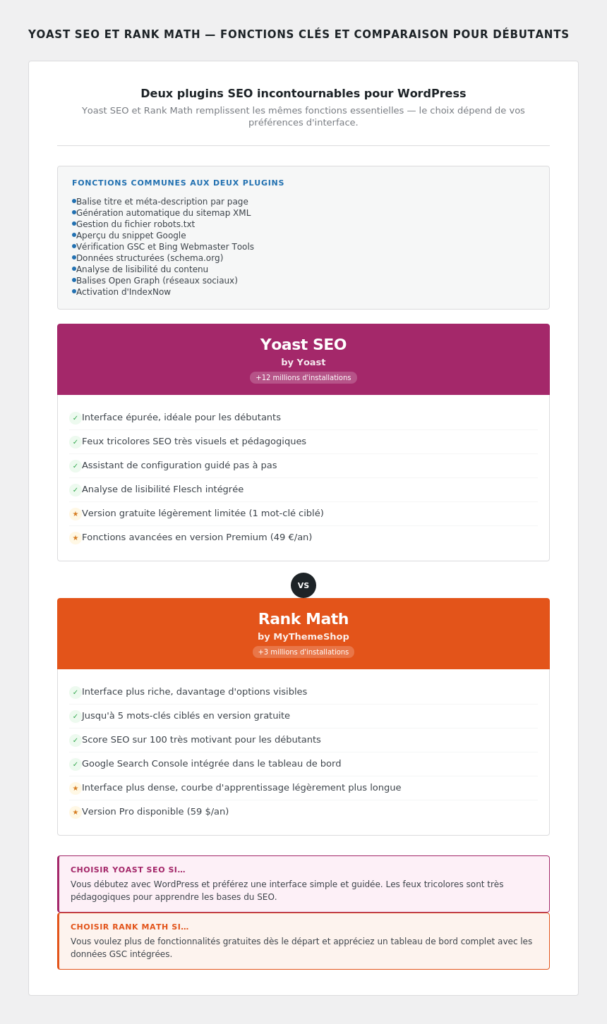
Lequel choisir ? Si vous débutez et appréciez une interface guidée et visuelle, choisissez Yoast SEO. Si vous souhaitez plus de fonctionnalités gratuites dès le départ et un tableau de bord plus complet, optez pour Rank Math. Les deux plugins font le même travail — il n’y a pas de mauvais choix.
Étape 1 — Installer le plugin
Étape 1 — Dans votre administration WordPress, allez dans Extensions → Ajouter une extension.
Étape 2 — Dans le champ de recherche, tapez “Yoast SEO” ou “Rank Math SEO”.
Étape 3 — Cliquez sur “Installer” puis sur “Activer”.
Important : n’installez qu’un seul plugin SEO à la fois. Avoir Yoast et Rank Math actifs simultanément crée des conflits et des doublons de balises qui nuisent au référencement.
Étape 2 — Lancer l’assistant de configuration
Les deux plugins proposent un assistant de configuration qui guide les réglages essentiels étape par étape.
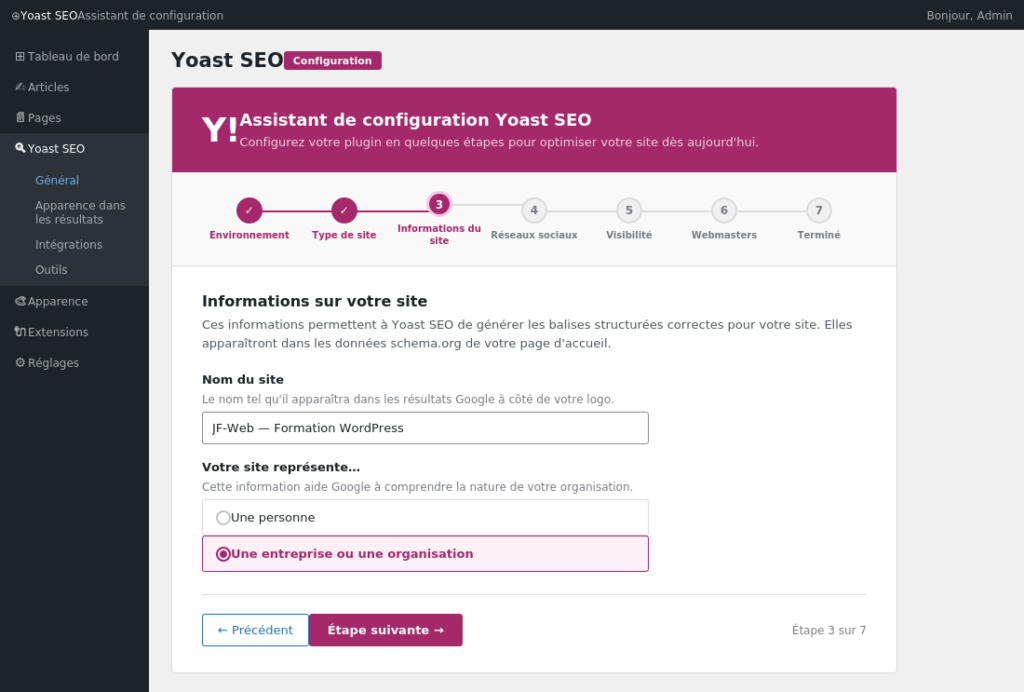
Avec Yoast SEO :
Étape 1 — Après activation, une notification apparaît en haut de l’écran. Cliquez sur “Lancer l’assistant de configuration”. Vous pouvez aussi y accéder via Yoast SEO → Général → onglet “Tableau de bord”.
Étape 2 — L’assistant se déroule en 7 étapes. Les points clés à renseigner sont : le type de site (blog, e-commerce, portfolio…), le nom de votre organisation ou de votre activité, et si votre site représente une personne ou une entreprise.
Étape 3 — À l’étape “Visibilité”, vérifiez que votre site n’est pas marqué comme “En construction” — ce réglage bloquerait l’indexation par Google.
Étape 4 — À l’étape “Webmasters”, collez vos codes de vérification Google Search Console et Bing Webmaster Tools si vous les avez déjà (voir les astuces dédiées).
Avec Rank Math :
Étape 1 — Après activation, Rank Math propose automatiquement son assistant via Rank Math → Tableau de bord → Assistant de configuration.
Étape 2 — Choisissez le mode “Facile” pour un débutant — il active les options essentielles sans surcharger l’interface.
Étape 3 — Renseignez le type de site, le nom, et connectez votre compte Google si vous souhaitez intégrer les données Search Console directement dans WordPress.
Étape 3 — Réglages essentiels à vérifier
Une fois l’assistant terminé, vérifiez ces points dans les réglages du plugin :
Le sitemap XML : Dans Yoast SEO → Apparence dans les résultats → onglet “Général”, vérifiez que le sitemap XML est activé. L’URL de votre sitemap sera monsite.fr/sitemap_index.xml. Avec Rank Math, allez dans Rank Math → Sitemap.
Le titre par défaut des pages : Dans Yoast SEO → Apparence dans les résultats → onglet “Types de contenu”, vérifiez le modèle de titre par défaut pour vos articles et pages. La formule recommandée est : Titre de la page %%sep%% Nom du site.
Les pages à exclure de l’index : Certaines pages ne doivent pas apparaître dans Google : pages de confirmation de commande, pages de politique de confidentialité, pages de tags si elles sont vides. Dans Yoast, réglez-les sur “noindex” dans les réglages des types de contenu correspondants.
IndexNow : Dans Yoast SEO → Général → onglet “Intégrations”, activez IndexNow. Dans Rank Math, activez le module IndexNow dans Rank Math → Général → Modules (voir l’astuce dédiée).
Ce que le plugin fait automatiquement
Une fois configuré, le plugin s’occupe en arrière-plan de nombreuses tâches techniques :
- Génération et mise à jour automatique du sitemap XML à chaque nouvelle publication.
- Ajout des balises Open Graph pour un affichage optimisé lors du partage sur les réseaux sociaux.
- Insertion des données structurées schema.org pour aider Google à comprendre le type de contenu (article, produit, organisation…).
- Notification IndexNow à chaque publication ou modification de contenu.
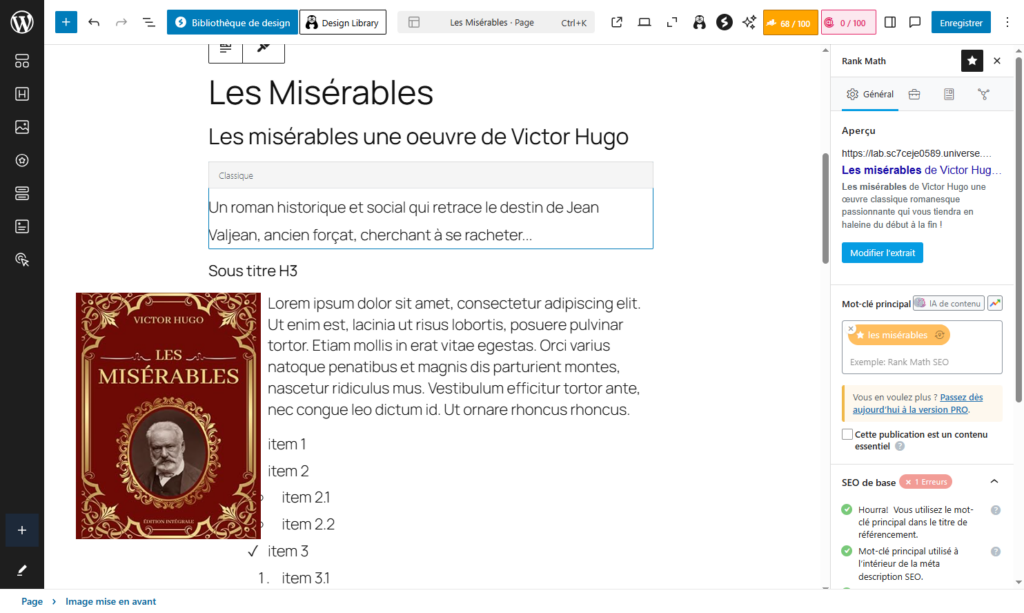
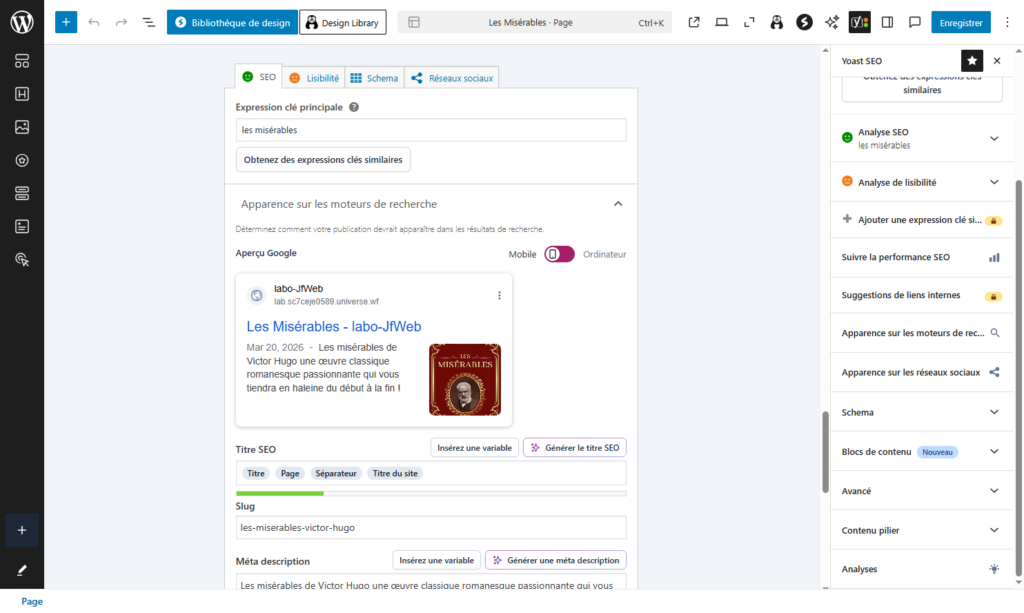
Tableau récapitulatif
| Réglage | Yoast SEO | Rank Math |
|---|---|---|
| Assistant de configuration | Oui — 7 étapes guidées | Oui — mode Facile/Avancé |
| Sitemap XML | Yoast → Apparence → Général | Rank Math → Sitemap |
| Vérification GSC/Bing | Yoast → Général → Webmasters | Rank Math → Général → Webmasters |
| IndexNow | Yoast → Général → Intégrations | Rank Math → Général → Modules |
| Mots-clés ciblés (gratuit) | 1 par page | 5 par page |
| Score SEO visuel | Feux tricolores | Score sur 100 |
| À faire | À éviter |
|---|---|
| Lancer l’assistant de configuration dès l’installation | Installer Yoast ET Rank Math simultanément |
| Vérifier que le sitemap XML est bien activé | Laisser le site en mode “En construction” |
| Renseigner les codes de vérification GSC et Bing | Ignorer les avertissements en rouge du plugin |
| Activer IndexNow | Dupliquer les balises titre manuellement |
Ce qu’il faut retenir
Yoast SEO et Rank Math font le même travail essentiel : ils donnent à WordPress les outils SEO qui lui manquent nativement. L’installation et la configuration de base prennent moins de vingt minutes grâce à l’assistant intégré. Une fois en place, le plugin gère automatiquement le sitemap, les données structurées et les notifications IndexNow — vous n’avez plus qu’à vous concentrer sur la qualité de votre contenu et l’optimisation de chaque page.