
Thème : Thèmes | Niveau : débutant
Objectifs pédagogiques
- Savoir quand le Personnaliseur (Customizer) est disponible
- Se repérer dans ses sections principales
- Utiliser l’aperçu en direct avant de publier
Un outil réservé aux thèmes classiques
Comme vu dans l’astuce “Thèmes Full Site Editing (FSE) : utilisation” (FSE : Full Site Editing, édition complète du site), le Personnaliseur n’existe que sur un thème classique ou hybride. Sur un thème FSE comme Twenty Twenty-Five, ce menu disparaît entièrement, remplacé par l’Éditeur de site.
Accéder au Personnaliseur
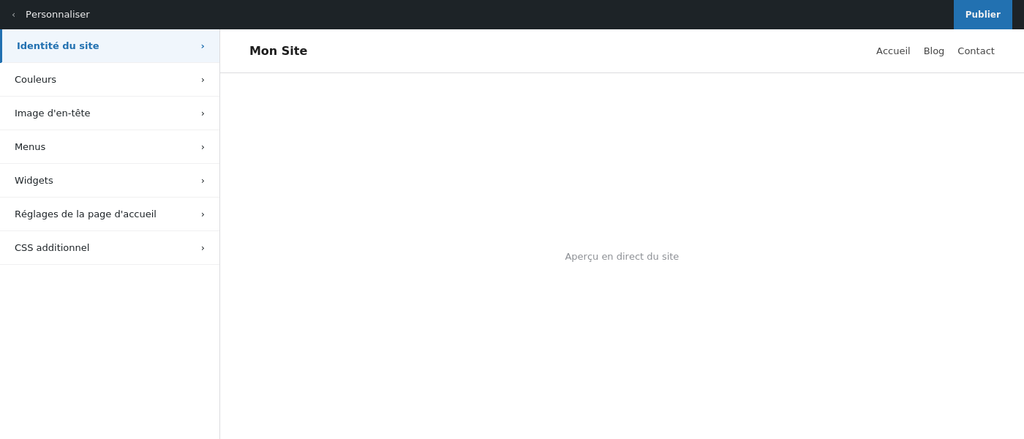
Apparence → Personnaliser. L’écran se divise en deux : les sections de réglages à gauche, l’aperçu en direct du site à droite.
[Capture 1 : Personnaliseur ouvert, sections à gauche, aperçu à droite — astuce-customizer-capture-1.png]
Les sections courantes
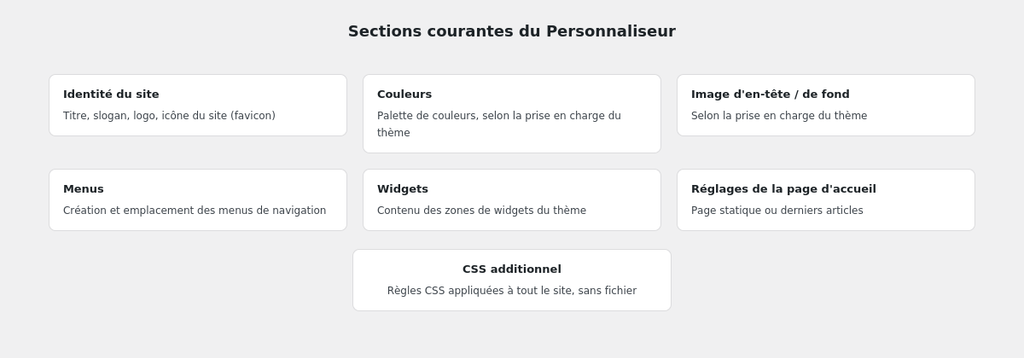
Certaines sections dépendent des fonctionnalités prises en charge par le thème actif :
- Identité du site : titre, slogan, logo, icône du site (favicon)
- Couleurs : palette de couleurs, si le thème la prend en charge
- Image d’en-tête / de fond : selon la prise en charge du thème
- Menus : création et emplacement des menus de navigation
- Widgets : contenu des zones de widgets du thème
- Réglages de la page d’accueil : page statique ou derniers articles, en lien avec Réglages → Lecture
- CSS additionnel : des règles CSS appliquées à tout le site, sans créer de fichier
Utiliser l’aperçu en direct
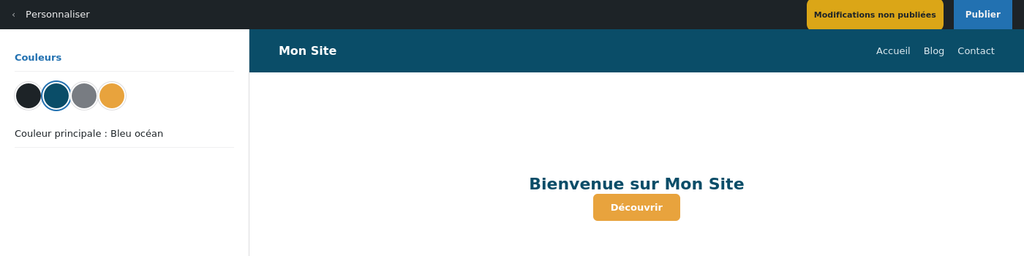
Toute modification apportée dans une section se reflète immédiatement dans l’aperçu à droite, sans affecter le site public. Un indicateur “Modifications non publiées” apparaît en haut de l’écran tant que le bouton Publier n’a pas été actionné.
Instructions étape par étape
1. Ouvrir le Personnaliseur
Apparence → Personnaliser.
2. Choisir la section à modifier
Selon le besoin (identité, couleurs, menus…).
3. Vérifier le résultat dans l’aperçu
Avant de publier, parcourez l’aperçu pour vérifier l’effet du changement sur différentes pages du site.
4. Publier
Cliquez sur Publier pour appliquer les modifications au site public.
Tableau récapitulatif
| Section | Contenu |
|---|---|
| Identité du site | Titre, slogan, logo, icône |
| Couleurs / Image d’en-tête ou de fond | Selon la prise en charge du thème |
| Menus | Menus de navigation |
| Widgets | Zones de widgets du thème |
| Réglages de la page d’accueil | Page statique ou derniers articles |
| CSS additionnel | Règles CSS pour tout le site, sans fichier |
Ce qu’il faut retenir
- Le Personnaliseur n’existe que sur un thème classique ou hybride, jamais sur un thème FSE.
- Les sections disponibles varient selon les fonctionnalités prises en charge par le thème actif.
- L’aperçu en direct permet de vérifier un changement avant de le rendre public.
- Rien n’est appliqué au site tant que le bouton Publier n’a pas été actionné.