
Thématique : Blog | Niveau : Débutant
Objectif de cette astuce
Comprendre les deux approches pour envoyer une newsletter depuis WordPress, installer et configurer MailPoet, créer un formulaire d’inscription et l’intégrer au site, mettre en place l’envoi automatique des nouveaux articles par email, et connaître les limites des solutions gratuites.
Deux approches pour une newsletter WordPress
Avant de choisir un outil, il est utile de comprendre les deux façons d’utiliser une newsletter sur un blog WordPress.
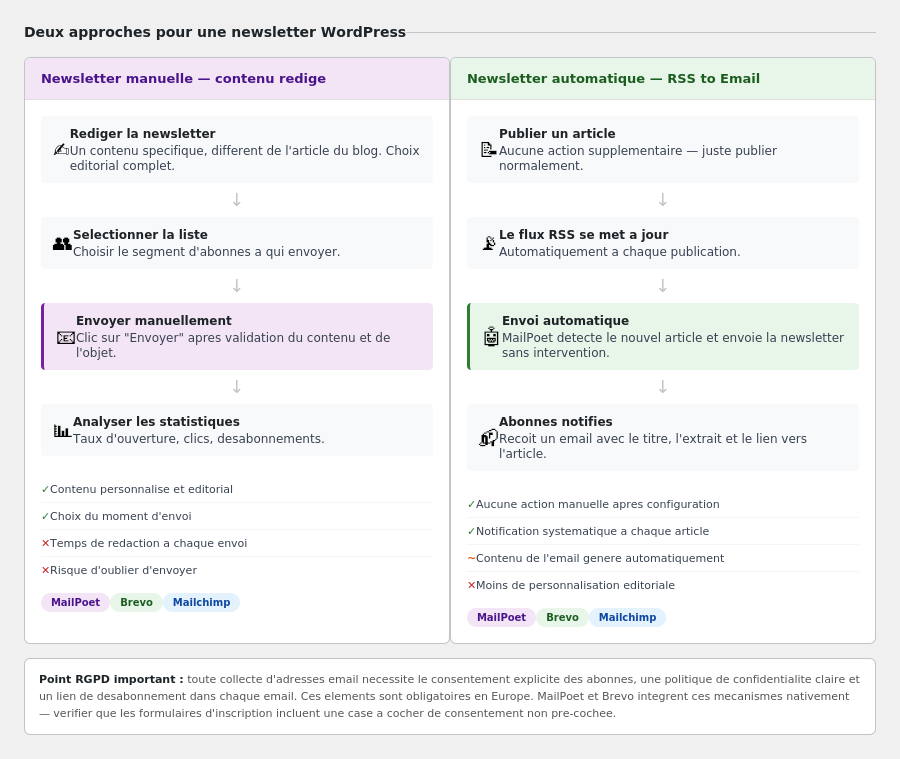
La newsletter manuelle consiste à rédiger un contenu spécifique — différent des articles du blog — et à l’envoyer manuellement à la liste d’abonnés. C’est l’approche la plus flexible éditorialement, mais elle demande du temps à chaque envoi et implique de ne pas oublier d’envoyer régulièrement.
La newsletter automatique RSS to Email est plus adaptée aux blogs dont l’objectif est de tenir les abonnés informés des nouvelles publications. À chaque article publié, le système détecte automatiquement la mise à jour du flux RSS et envoie un email aux abonnés sans aucune action manuelle. C’est la configuration idéale pour un blog actif qui ne souhaite pas consacrer du temps supplémentaire à la newsletter.
Les deux approches peuvent être combinées — newsletter automatique pour les nouvelles publications, newsletter manuelle pour les annonces spéciales.
Un point essentiel avant de démarrer : toute collecte d’adresses email nécessite le consentement explicite des abonnés, une politique de confidentialité accessible et un lien de désabonnement dans chaque email. Ces éléments sont obligatoires en Europe au titre du RGPD.
Installer et configurer MailPoet
MailPoet est la solution de newsletter la plus intégrée à WordPress. Contrairement à Mailchimp ou Brevo qui sont des services externes, MailPoet fonctionne directement dans le tableau de bord WordPress — les abonnés, les formulaires et les emails sont gérés depuis la même interface que le reste du site.
Installation : Extensions → Ajouter → rechercher “MailPoet” → Installer → Activer.
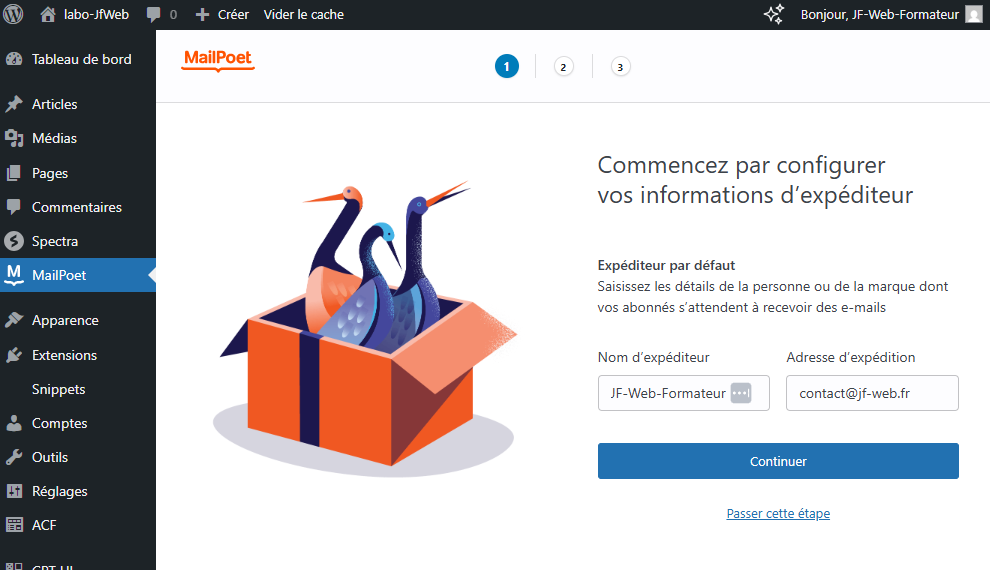
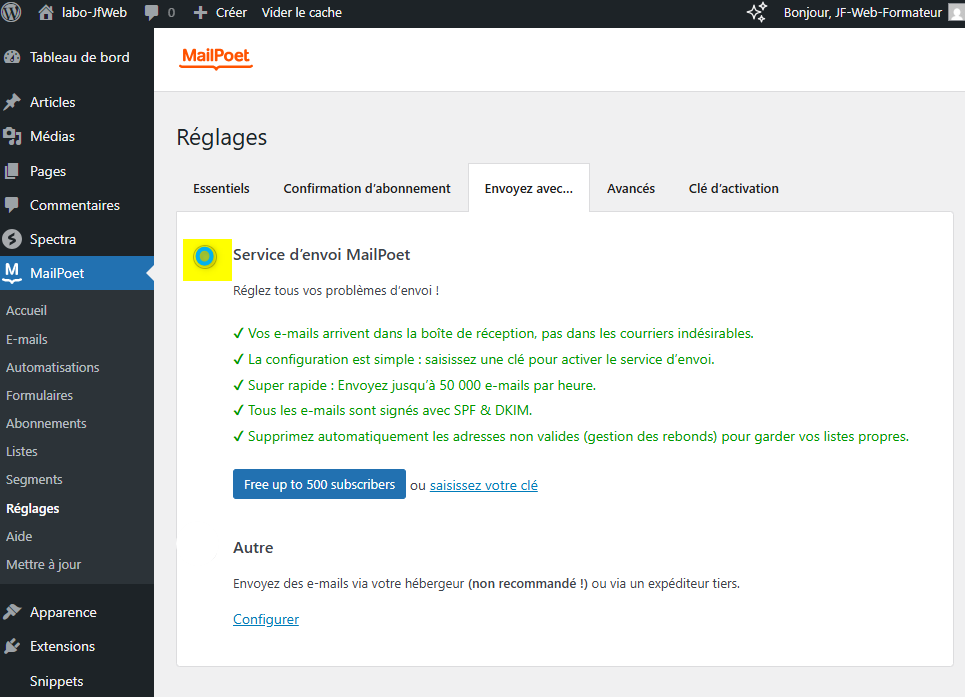
Après activation, MailPoet lance un assistant de configuration en plusieurs étapes.
L’expéditeur est la première étape importante. Renseigner le nom de l’expéditeur — le nom qui apparaîtra dans la boîte de réception des abonnés (ex. “Blog JF-Web”) — et l’adresse email expéditrice. Il est fortement recommandé d’utiliser une adresse email sur son propre domaine plutôt qu’une adresse Gmail ou Yahoo. Les emails envoyés depuis une adresse générique ont un taux de délivrabilité plus faible et risquent davantage d’atterrir en spam.
La méthode d’envoi détermine par quel serveur les emails seront acheminés. Le service d’envoi MailPoet est gratuit jusqu’à 500 abonnés et ne nécessite aucune configuration — c’est le choix recommandé pour démarrer. L’option SMTP personnalisé permet d’utiliser ses propres serveurs ou un service tiers comme Brevo ou SendGrid — réservé aux utilisateurs avancés.
Créer et intégrer le formulaire d’inscription
Le formulaire d’inscription est le point d’entrée pour collecter les adresses email des visiteurs. MailPoet propose plusieurs méthodes d’intégration selon le type de thème et l’emplacement souhaité.
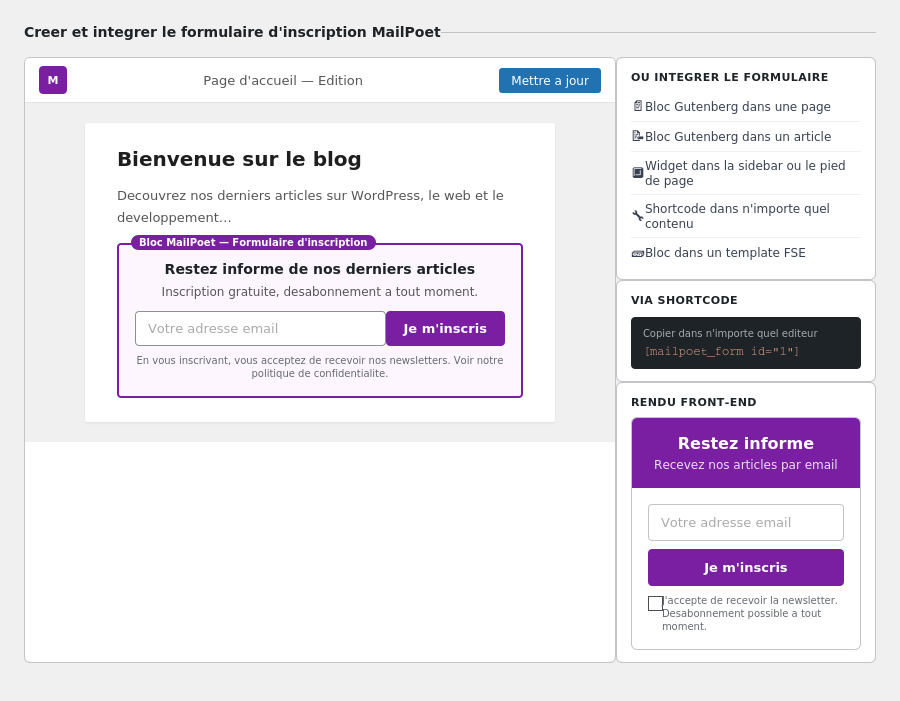
Pour créer un formulaire : MailPoet → Formulaires → Créer un nouveau formulaire. L’interface propose des templates prêts à l’emploi ou un éditeur pour personnaliser les champs, le bouton et le style visuel.
Les options d’intégration disponibles sont les suivantes.
En thème classique et FSE, le bloc Gutenberg MailPoet permet d’insérer le formulaire directement dans n’importe quelle page ou article via l’éditeur — cliquer sur le bouton d’ajout de bloc et rechercher “MailPoet”.
Via le widget, le formulaire peut être placé dans la sidebar, le pied de page ou toute zone de widget disponible dans le thème.
Via le shortcode [mailpoet_form id="1"], le formulaire peut être inséré dans n’importe quel contenu éditeur, y compris les champs de texte des constructeurs de page.
En thème FSE, le bloc MailPoet est également utilisable directement dans les templates de l’éditeur de site, ce qui permet d’afficher le formulaire sur toutes les pages d’un type donné sans avoir à l’insérer manuellement page par page.
Le formulaire doit obligatoirement inclure une case à cocher de consentement non pré-cochée et un lien vers la politique de confidentialité du site. MailPoet intègre ces éléments dans ses templates — vérifier qu’ils sont bien présents et activés.
Configurer l’envoi automatique des nouveaux articles
C’est la fonctionnalité qui transforme MailPoet en système de notification automatique — chaque nouvel article publié déclenche l’envoi d’un email aux abonnés.
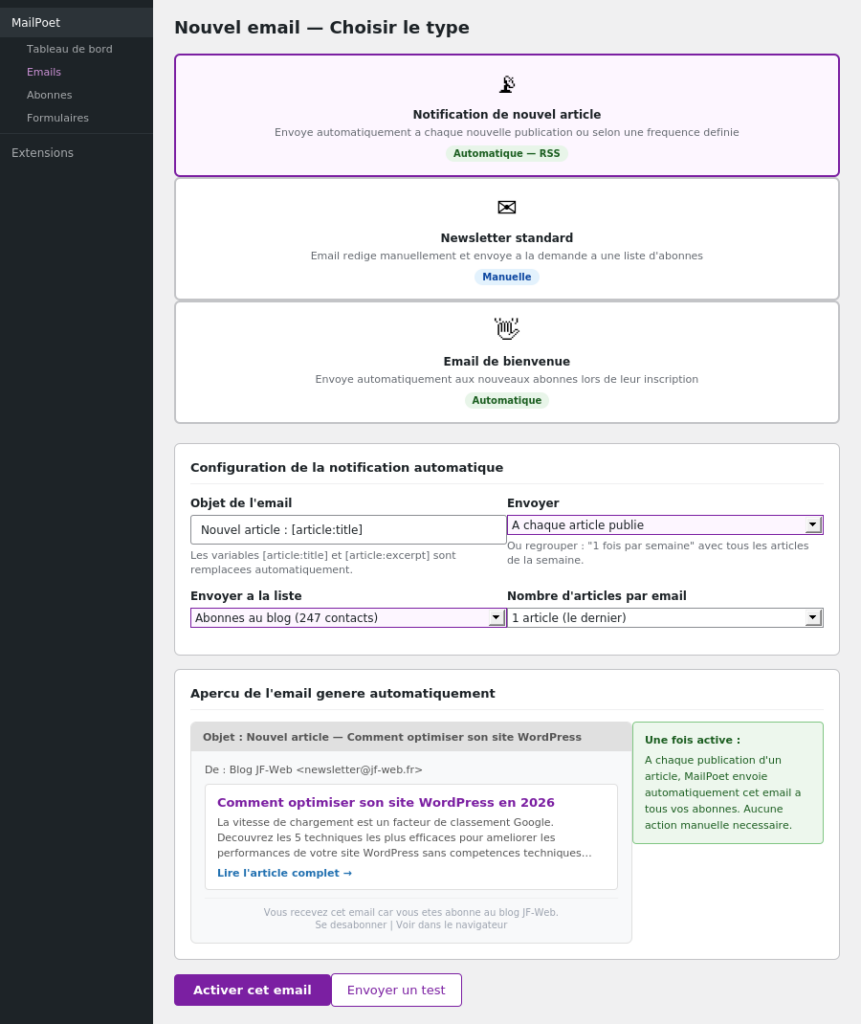
Dans MailPoet → Emails → Nouvel email, sélectionner le type “Notification automatique de nouveaux articles”.
Le déclencheur détermine quand l’email est envoyé. L’option “À chaque article publié” envoie un email dès qu’un article est publié. L’option “Une fois par semaine” regroupe tous les articles de la semaine dans un seul email — pratique pour les blogs à forte cadence de publication afin d’éviter de sur-solliciter les abonnés.
L’objet de l’email peut utiliser des variables dynamiques — [article:title] est remplacé automatiquement par le titre de l’article publié, [article:excerpt] par son extrait.
La liste d’abonnés cible détermine qui recevra les notifications. Sélectionner la liste principale ou un segment spécifique si plusieurs listes coexistent.
Une fois configuré, cliquer sur “Activer cet email” — à partir de ce moment, chaque publication d’article déclenchera automatiquement l’envoi de la newsletter sans aucune intervention.
Avant d’activer, utiliser le bouton “Envoyer un test” pour vérifier que l’email s’affiche correctement dans différents clients email (Gmail, Outlook, Apple Mail) et que les variables sont bien remplacées.
Limites du gratuit et alternatives
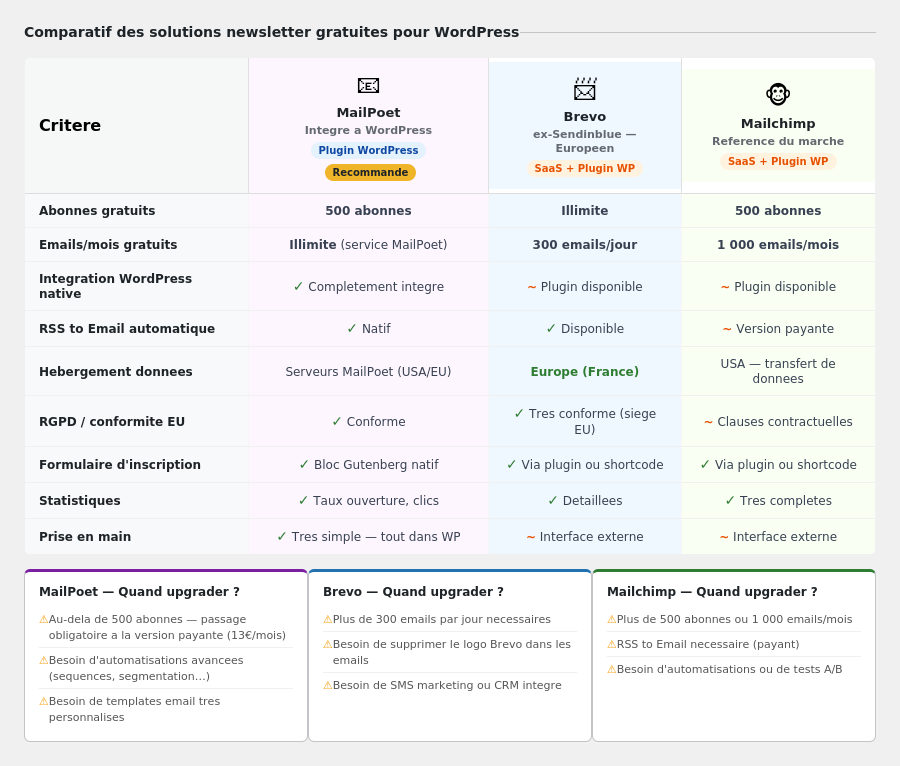
Trois solutions gratuites couvrent la plupart des besoins d’un blog WordPress.
MailPoet est recommandé pour sa parfaite intégration à WordPress. Tout se gère depuis le tableau de bord, le bloc Gutenberg natif facilite l’intégration des formulaires, et la fonctionnalité RSS to Email est incluse gratuitement. La limite principale est le seuil de 500 abonnés au-delà duquel le service devient payant (à partir de 13€/mois).
Brevo (anciennement Sendinblue) est la solution la plus avantageuse en termes de volume — le nombre d’abonnés est illimité en version gratuite, avec 300 emails par jour. Son autre atout est d’être une société européenne dont les serveurs sont hébergés en France, ce qui facilite la conformité RGPD. En revanche, l’interface est externe à WordPress.
Mailchimp est la référence mondiale de l’emailing mais sa version gratuite est la plus limitée des trois — 500 abonnés et 1 000 emails par mois — et la fonctionnalité RSS to Email est réservée aux versions payantes. À recommander uniquement si l’objectif est de migrer vers une solution plus complète à terme.
Le moment de passer à une solution payante est généralement atteint quand la liste dépasse les limites gratuites, quand des automatisations avancées sont nécessaires (séquences d’emails, segmentation comportementale), ou quand le besoin de personnalisation visuelle des emails devient important.
Ce qu’il faut retenir
MailPoet est le point de départ idéal pour une newsletter sur WordPress — intégration native, configuration simple, RSS to Email inclus gratuitement jusqu’à 500 abonnés. La configuration RSS to Email est la fonctionnalité la plus précieuse pour un blog : elle transforme chaque publication en notification automatique sans aucune action supplémentaire. Les trois obligations RGPD à ne jamais négliger sont le consentement explicite via case à cocher non pré-cochée, la politique de confidentialité accessible, et le lien de désabonnement dans chaque email.