
Niveau : Débutant
Objectifs pédagogiques
À l’issue de cette astuce, vous saurez :
- Identifier les 5 éléments d’une image qui influencent le référencement.
- Nommer correctement vos fichiers images et rédiger des textes alternatifs efficaces.
- Choisir le bon format d’image et utiliser les automatismes de WordPress.
Pourquoi optimiser les images pour le SEO ?
Les images représentent souvent plus de 50 % du poids d’une page web. Mal optimisées, elles ralentissent le chargement et dégradent les Core Web Vitals. Bien optimisées, elles constituent un canal de trafic supplémentaire via Google Images — et renforcent la pertinence thématique de la page sur laquelle elles se trouvent.
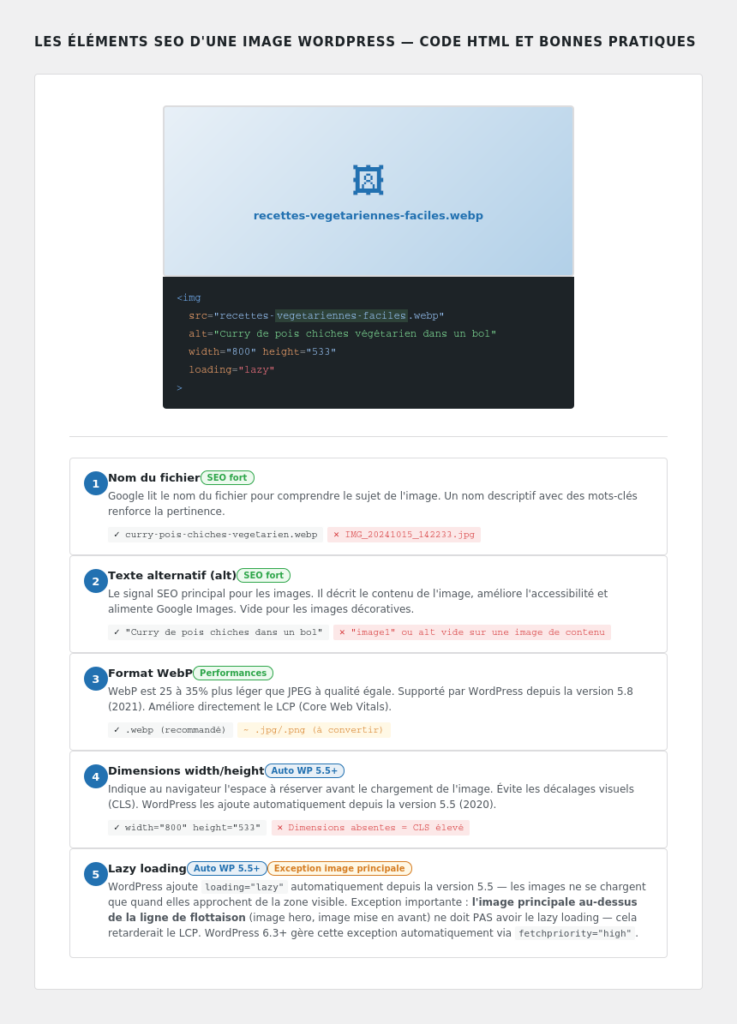
Élément 1 — Le nom du fichier
Google lit le nom du fichier image pour en comprendre le sujet. C’est un signal SEO secondaire mais simple à mettre en place dès l’upload.
Règles :
- Utiliser des mots-clés descriptifs en rapport avec le contenu de l’image.
- Séparer les mots par des tirets (
-), pas des underscores (_) — Google traite les tirets comme des séparateurs de mots, pas les underscores. - Tout en minuscules, sans accents ni caractères spéciaux.
- Éviter les noms générés automatiquement par les appareils photo (
IMG_20241015.jpg).
Exemple : curry-pois-chiches-vegetarien.webp au lieu de IMG_4521.jpg.
Élément 2 — Le texte alternatif (attribut alt)
Le texte alternatif est le signal SEO le plus important pour une image. Il sert à deux choses : décrire l’image aux moteurs de recherche et la rendre accessible aux utilisateurs de lecteurs d’écran.
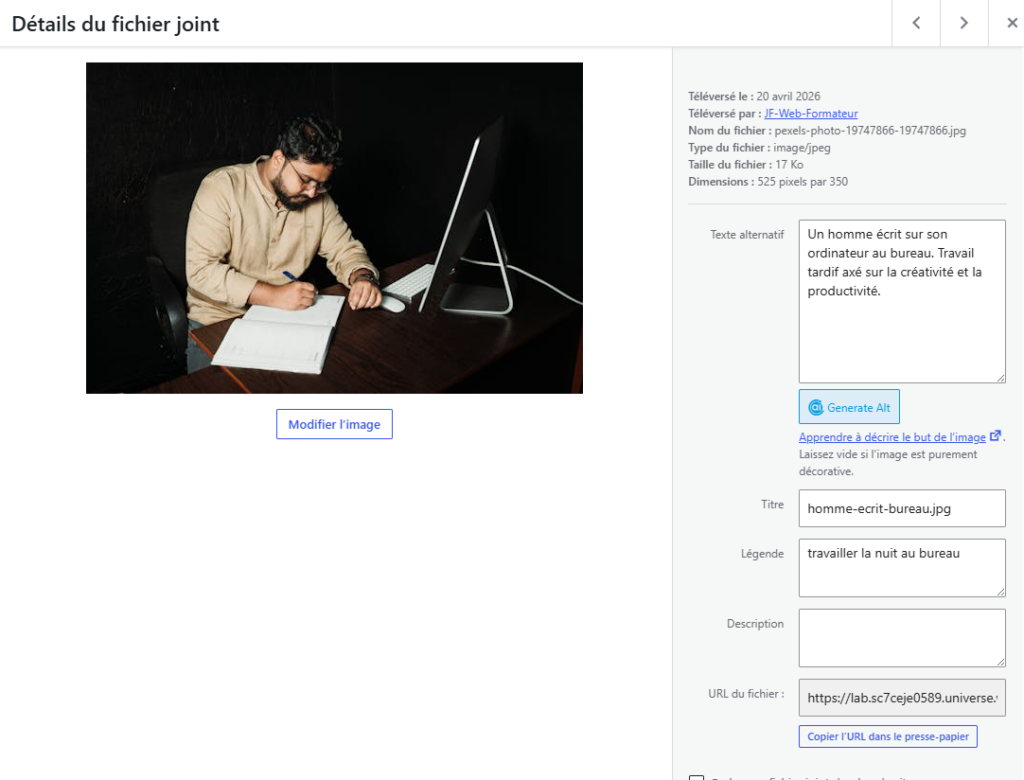
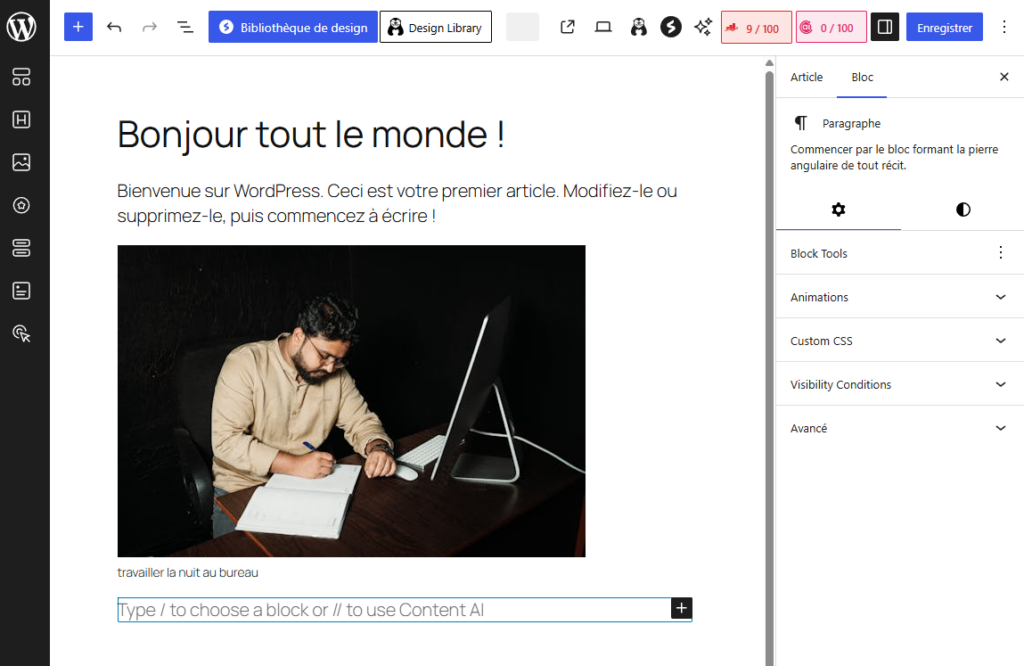
Dans WordPress, le texte alt se saisit à deux endroits :
- Dans la médiathèque (
Médias → Bibliothèque) : sélectionnez une image, le champ “Texte alternatif” apparaît dans le panneau de droite. Ce texte est réutilisé par défaut à chaque insertion. - Dans l’éditeur Gutenberg : quand un bloc Image est sélectionné, le champ “Texte alternatif” est visible dans le panneau latéral droit sous l’onglet “Bloc”.
Règles pour un bon texte alt :
- Décrire précisément ce que montre l’image — comme si vous l’expliquiez à quelqu’un qui ne peut pas la voir.
- Intégrer naturellement le mot-clé pertinent si c’est cohérent avec le contenu de l’image.
- Rester concis — 125 caractères maximum est une bonne limite.
- Ne pas commencer par “Image de…” ou “Photo de…” — Google le sait déjà.
- Laisser le texte alt vide pour les images purement décoratives (séparateurs, fonds, icônes sans information) — un alt vide (
alt="") indique aux lecteurs d’écran d’ignorer l’image.
Élément 3 — Le format d’image
WebP est le format recommandé aujourd’hui. Il est 25 à 35 % plus léger que JPEG à qualité équivalente, et 50 à 70 % plus léger que PNG. WordPress accepte les uploads en WebP nativement depuis la version 5.8 (juillet 2021).
Pour vos images existantes en JPEG ou PNG, des plugins de compression les convertissent automatiquement en WebP lors de l’upload ou en lot :
- Imagify — freemium, conversion WebP et compression automatique.
- ShortPixel Image Optimizer — freemium, idem.
- EWWW Image Optimizer — gratuit, traitement en lot.
AVIF est un format encore plus récent et plus efficace que WebP, mais son support WordPress est encore limité en 2025. Le WebP reste le bon choix par défaut.
Élément 4 — Les dimensions width et height
Définir les attributs width et height dans le code HTML d’une image permet au navigateur de réserver l’espace nécessaire avant que l’image ne soit chargée. Cela évite les décalages visuels pendant le chargement — ce que Google mesure avec le score CLS (Cumulative Layout Shift).
Bonne nouvelle : WordPress ajoute automatiquement les attributs width et height sur toutes les images insérées depuis la médiathèque depuis la version 5.5 (août 2020). Vous n’avez généralement rien à faire, sauf pour les images insérées manuellement en HTML.
Élément 5 — Le lazy loading
Le lazy loading (loading="lazy") indique au navigateur de ne charger une image que lorsqu’elle approche de la zone visible de l’écran, plutôt qu’au chargement initial de la page. Cela réduit le poids initial téléchargé et accélère l’affichage.
WordPress ajoute loading="lazy" automatiquement sur toutes les images depuis la version 5.5. Aucune action n’est requise.
Exception importante : l’image principale visible immédiatement sans faire défiler la page (image hero, image mise en avant d’un article) ne doit pas avoir le lazy loading — cela retarderait son chargement et dégraderait le LCP. Depuis WordPress 6.3, WordPress gère cette exception automatiquement en ajoutant fetchpriority="high" sur l’image identifiée comme prioritaire.
Le résultat : visibilité dans Google Images
Une image correctement optimisée (nom de fichier descriptif, texte alt pertinent, format WebP, URL propre) peut apparaître dans les résultats de Google Images sur des requêtes pertinentes. C’est un canal de trafic supplémentaire distinct du référencement naturel classique.
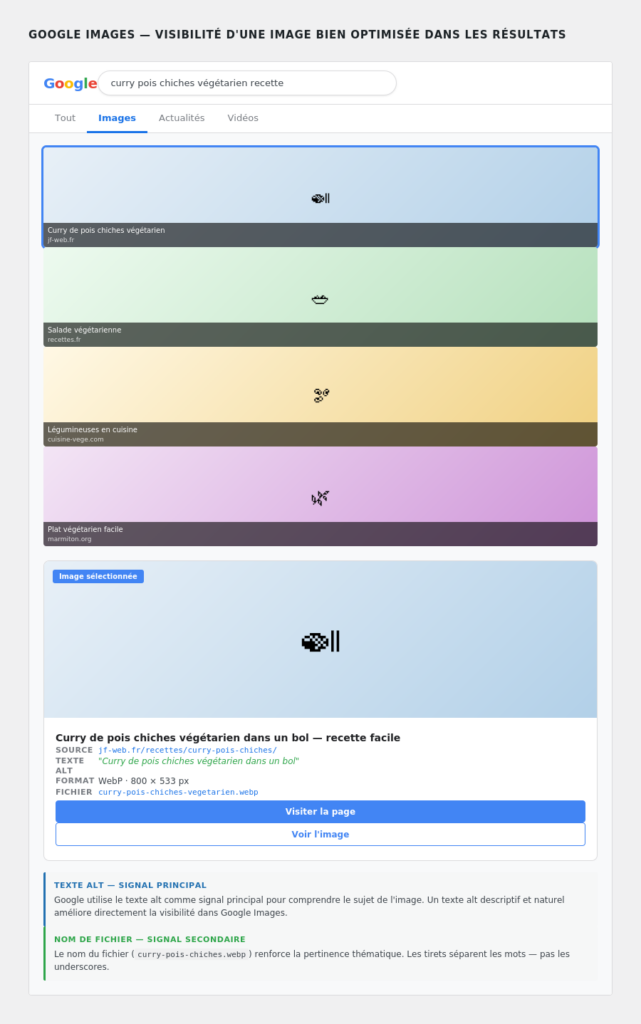
Tableau récapitulatif
| Élément | Impact SEO | Géré automatiquement par WP | Action requise |
|---|---|---|---|
| Nom du fichier | Signal secondaire | Non | Renommer avant upload |
| Texte alt | Signal principal | Non | À saisir manuellement |
| Format WebP | Performances (LCP) | Non | Plugin de compression |
| Dimensions width/height | CLS | Oui (WP 5.5+) | Rien en général |
| Lazy loading | Performances | Oui (WP 5.5+) | Rien en général |
| À faire | À éviter |
|---|---|
| Nommer les fichiers avec des mots-clés et des tirets | Laisser des noms de type IMG_4521.jpg |
| Rédiger un texte alt descriptif et naturel | Bourrer le texte alt de mots-clés |
| Uploader directement en WebP si possible | Laisser le texte alt vide sur les images de contenu |
| Laisser alt vide pour les images décoratives | Uploader des images en très haute résolution non compressées |
Ce qu’il faut retenir
L’optimisation des images est l’une des actions SEO les plus accessibles et les plus rentables sur WordPress. L’essentiel se joue sur deux points : le nom du fichier avant l’upload, et le texte alternatif dans la médiathèque ou l’éditeur. Le reste — dimensions, lazy loading, priorité de chargement — est géré automatiquement par WordPress depuis les versions 5.5 et 6.3. Il ne vous reste qu’à convertir vos images en WebP via un plugin et à soigner systématiquement le texte alt de chaque image de contenu.