
Niveau : Intermédiaire
Objectifs pédagogiques
À l’issue de cette astuce, vous saurez :
- Comprendre ce que sont les Core Web Vitals et pourquoi ils influencent le classement Google.
- Mesurer les performances de votre site avec Google PageSpeed Insights.
- Appliquer les actions d’optimisation prioritaires sur un site WordPress.
Pourquoi la vitesse influence le SEO
Depuis 2021, Google intègre les Core Web Vitals dans son algorithme de classement. Ces métriques mesurent l’expérience réelle des utilisateurs sur votre site — pas seulement la vitesse technique, mais la qualité perçue du chargement, de la réactivité et de la stabilité visuelle.
Un site lent peut être pénalisé dans les résultats de recherche, même si son contenu est excellent. À l’inverse, un site rapide envoie des signaux positifs à Google et améliore l’expérience utilisateur — ce qui réduit le taux de rebond et favorise la conversion.
Les 3 métriques Core Web Vitals
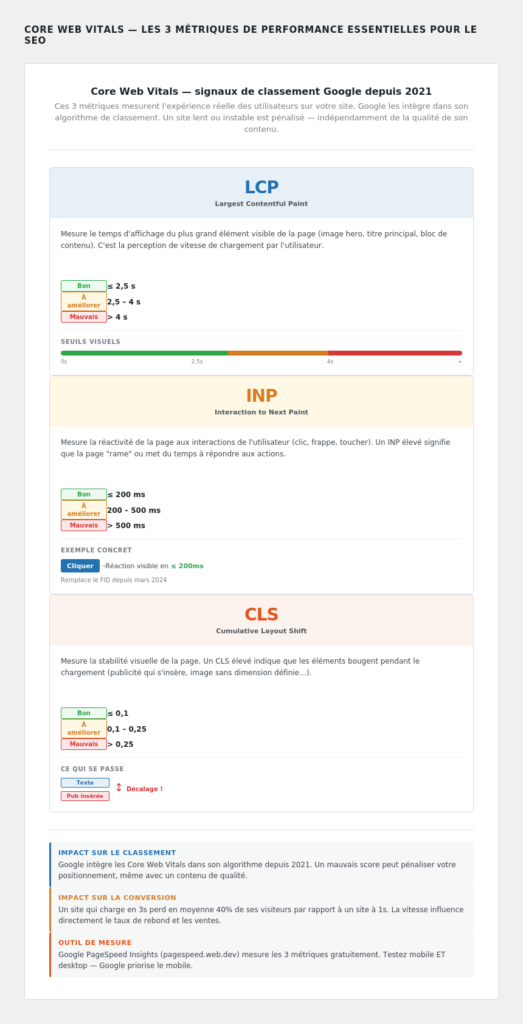
LCP — Largest Contentful Paint (Chargement) Mesure le temps d’affichage du plus grand élément visible de la page (image principale, titre, bloc de contenu). C’est la perception de vitesse de chargement par le visiteur.
- Bon : ≤ 2,5 secondes
- À améliorer : 2,5 à 4 secondes
- Mauvais : > 4 secondes
INP — Interaction to Next Paint (Réactivité) Mesure la rapidité avec laquelle la page répond aux interactions de l’utilisateur (clic, frappe, toucher). Un INP élevé signifie que la page met du temps à réagir. Cette métrique a remplacé le FID en mars 2024.
- Bon : ≤ 200 millisecondes
- À améliorer : 200 à 500 millisecondes
- Mauvais : > 500 millisecondes
CLS — Cumulative Layout Shift (Stabilité visuelle) Mesure les déplacements inattendus d’éléments pendant le chargement de la page — une publicité qui s’insère et décale le texte, une image sans dimensions définies qui “pousse” le contenu. Un CLS élevé est frustrant pour le visiteur.
- Bon : ≤ 0,1
- À améliorer : 0,1 à 0,25
- Mauvais : > 0,25
Étape 1 — Mesurer les performances avec PageSpeed Insights
Avant d’optimiser quoi que ce soit, commencez par mesurer. Google propose un outil gratuit pour cela.
Étape 1 — Rendez-vous sur pagespeed.web.dev.
Étape 2 — Saisissez l’URL de votre page d’accueil (ou d’une page clé de votre site) et lancez l’analyse.
Étape 3 — Consultez d’abord les résultats en mode Mobile — Google priorise l’indexation mobile. Un score acceptable en desktop mais faible en mobile est un problème réel.
Étape 4 — Repérez les métriques Core Web Vitals affichées en rouge ou orange — ce sont vos priorités d’amélioration.
Étape 5 — Consultez la section “Opportunités” — PageSpeed Insights liste les actions concrètes à mener avec leur gain estimé en temps de chargement.
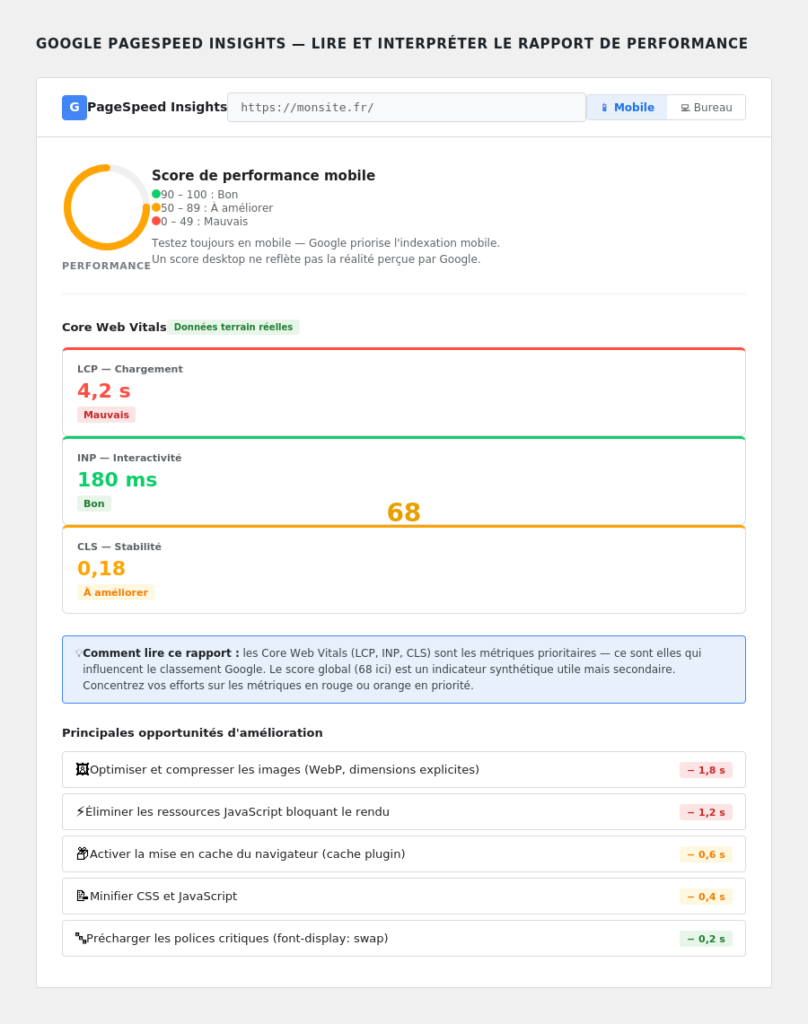
Bon à savoir : PageSpeed Insights affiche deux types de données. Les “données terrain” (en haut) proviennent des visites réelles des utilisateurs Chrome sur votre site — c’est ce que Google utilise pour le classement. Les “données lab” (en bas) sont simulées. Privilégiez les données terrain quand elles sont disponibles.
Étape 2 — Les actions d’optimisation prioritaires
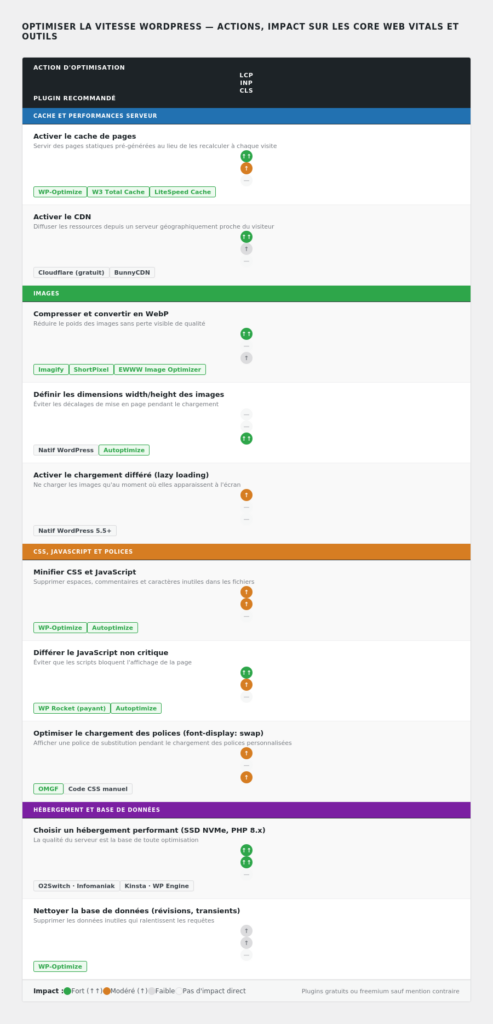
Voici les actions classées par impact, des plus accessibles aux plus techniques :
Optimiser les images (impact fort sur LCP et CLS)
C’est généralement le levier le plus efficace sur WordPress. Les images non compressées ou mal configurées sont la première cause de LCP élevé.
- Compressez vos images avant de les uploader, ou utilisez un plugin comme Imagify, ShortPixel ou EWWW Image Optimizer pour automatiser la conversion en WebP et la compression.
- Définissez toujours les attributs
widthetheightsur vos images — WordPress le fait automatiquement depuis la version 5.5. Cela évite les décalages de mise en page (CLS). - Le lazy loading est activé par défaut depuis WordPress 5.5 — vérifiez qu’il n’est pas désactivé par votre thème ou un plugin.
Activer le cache (impact fort sur LCP)
Un plugin de cache génère des pages HTML statiques qui se chargent beaucoup plus vite que les pages dynamiques générées par WordPress à chaque visite. Sur la majorité des hébergements mutualisés, l’activation du cache améliore significativement le LCP.
- WP-Optimize (freemium) — cache, minification et nettoyage de base de données en un seul plugin.
- W3 Total Cache ou LiteSpeed Cache (gratuits) — très complets, à configurer avec soin.
Attention avec WP-Optimize : la minification JavaScript peut entrer en conflit avec certains plugins (voir l’astuce sur la carte OpenStreetMap). En cas de problème d’affichage après activation, excluez le script concerné de la minification.
Minifier CSS et JavaScript (impact modéré sur LCP et INP)
La minification supprime les espaces, commentaires et caractères inutiles dans les fichiers CSS et JS, réduisant leur poids. La plupart des plugins de cache proposent cette fonctionnalité.
Différer le JavaScript non critique (impact fort sur LCP)
Certains scripts JavaScript bloquent l’affichage de la page le temps de leur chargement. Différer leur exécution permet à la page de s’afficher plus vite. WP Rocket (payant) ou Autoptimize (gratuit) gèrent cette option.
Choisir un hébergement performant (impact fort sur toutes les métriques)
Aucun plugin ne compensera un hébergement lent. Si votre serveur répond lentement (TTFB élevé), toutes les autres optimisations auront un effet limité. Un hébergement avec SSD NVMe, PHP 8.x et un serveur dédié ou VPS fait une différence significative. En France : O2Switch, Infomaniak offrent un bon rapport qualité/prix pour les sites WordPress.
Ce qu’il ne faut pas faire
- Installer plusieurs plugins de cache simultanément — ils entrent en conflit et peuvent rendre le site inaccessible.
- Activer toutes les options de minification d’un coup — procédez progressivement et testez après chaque activation.
- Optimiser uniquement en desktop — Google indexe en priorité la version mobile de votre site.
- S’arrêter à un seul test — PageSpeed Insights peut donner des résultats légèrement différents d’une analyse à l’autre. Faites plusieurs tests et observez la tendance.
Tableau récapitulatif
| Action | Impact LCP | Impact INP | Impact CLS | Priorité |
|---|---|---|---|---|
| Optimiser et compresser les images | Fort | — | Fort | 1 |
| Activer le cache de pages | Fort | Modéré | — | 2 |
| Définir les dimensions des images | — | — | Fort | 3 |
| Minifier CSS et JavaScript | Modéré | Modéré | — | 4 |
| Différer le JavaScript non critique | Fort | Modéré | — | 5 |
| Hébergement performant | Fort | Fort | — | Fondamental |
| À faire | À éviter |
|---|---|
| Tester en mobile en priorité | Plusieurs plugins de cache simultanément |
| Compresser les images avant upload | Activer toutes les options de minification d’un coup |
| Activer le cache dès la mise en ligne | Ignorer les données terrain PageSpeed Insights |
| Vérifier les dimensions width/height | Optimiser uniquement la page d’accueil |
Ce qu’il faut retenir
Les Core Web Vitals sont devenus un critère de classement réel — un site lent peut perdre des positions même avec un contenu de qualité. Sur WordPress, les deux actions les plus efficaces et les plus accessibles sont l’optimisation des images et l’activation du cache. Commencez par mesurer avec PageSpeed Insights, identifiez la métrique la plus dégradée (LCP, INP ou CLS) et appliquez les actions dans l’ordre de priorité. Procédez progressivement — une modification à la fois — et retestez après chaque changement.