
Thème : Thèmes | Niveau : débutant
Objectifs pédagogiques
- Comprendre ce qu’est un thème FSE (Full Site Editing, édition complète du site) et ce qui le distingue d’un thème classique
- Se repérer dans l’Éditeur de site
- Connaître les 4 zones clés : Modèles, Parties de modèle, Styles, Pages
Qu’est-ce qu’un thème FSE
Le FSE (Full Site Editing) a été introduit avec WordPress 5.9, en janvier 2022, avec Twenty Twenty-Two comme premier thème par défaut basé entièrement sur les blocs. Un thème FSE ne se limite plus à définir l’apparence du contenu : il décrit l’ensemble du site (en-tête, pied de page, mise en page) sous forme de blocs, modifiables directement dans l’administration.
Ce qui change dans le menu Apparence
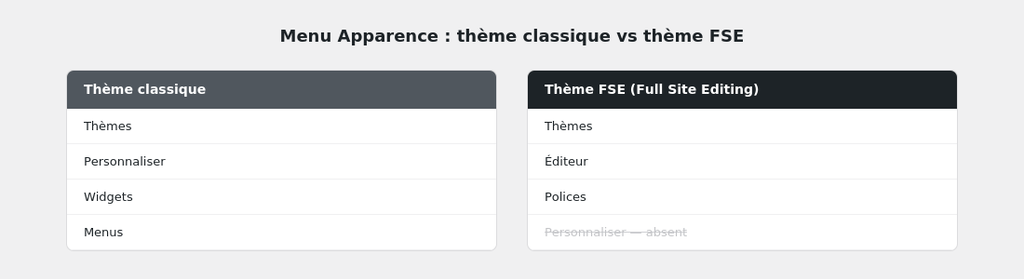
Sur un thème classique, le menu Apparence propose Thèmes, Personnaliser, Widgets et Menus. Sur un thème FSE comme Twenty Twenty-Five, ce menu est remplacé par Thèmes, Éditeur et Polices : le Personnaliseur (Customizer) disparaît complètement, comme l’écran Widgets vu dans une précédente catégorie.
Se repérer dans l’Éditeur de site
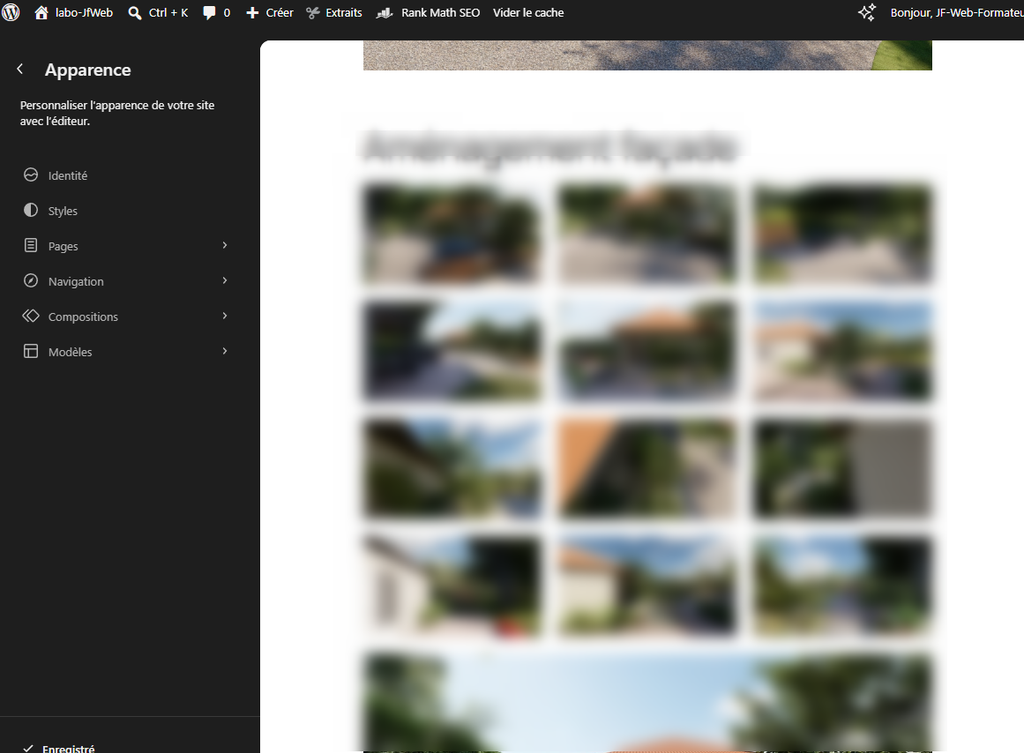
L’Éditeur de site (Apparence → Éditeur) s’ouvre sur un panneau de navigation qui propose 6 entrées :
- Identité : titre du site, logo, icône (favicon)
- Styles : la typographie, les couleurs et la mise en page, appliqués à tout le site depuis un seul endroit
- Pages : la liste des pages du site, avec un accès rapide à leur modification
- Navigation : la gestion des menus de navigation, sous forme de blocs — cet écran remplace l’ancien “Menus” d’un thème classique
- Compositions : une bibliothèque de mises en page réutilisables (patterns), à insérer dans un modèle ou un contenu
- Modèles : les gabarits qui définissent l’affichage de chaque type de contenu (Page d’accueil, Article, Page, Résultats de recherche, 404…), ainsi que les parties de modèle réutilisées entre plusieurs gabarits, comme l’en-tête et le pied de page
Modifier un modèle
- Dans Modèles, cliquez sur le modèle à modifier (par exemple Page d’accueil).
- Vous entrez alors dans le même éditeur de blocs que pour un article ou une page : insérez, modifiez ou déplacez des blocs.
- Cliquez sur Enregistrer pour appliquer les changements.
Modifier les styles globaux
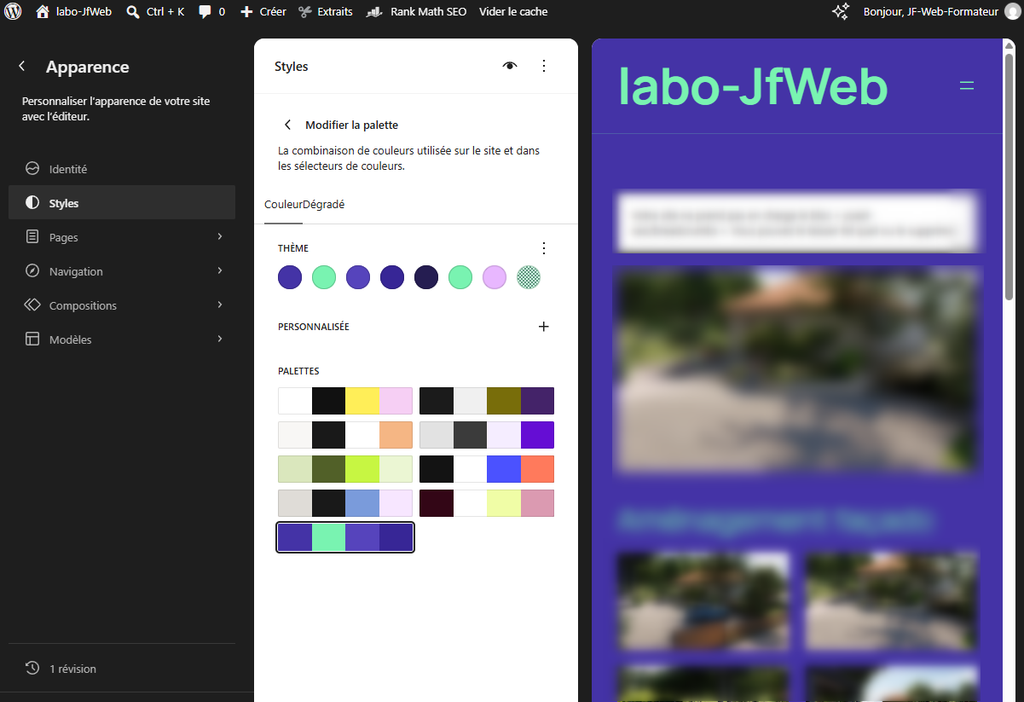
Dans Styles, chaque palette de couleurs proposée par le thème peut être sélectionnée d’un clic, avec un aperçu instantané du résultat sur l’ensemble du site. La typographie et la mise en page (largeur du contenu, espacements) se règlent de la même façon.
[Capture 3 : panneau Styles, changement de palette appliqué à l’aperçu — astuce-fse-capture-3.png]
Pour un besoin de CSS que les Styles ne couvrent pas, un éditeur de CSS additionnel est également disponible depuis ce panneau, comme vu dans l’astuce “Créer un bloc HTML personnalisé” de la catégorie Widgets.
Tableau récapitulatif
| Zone de l’Éditeur de site | Contenu |
|---|---|
| Identité | Titre du site, logo, icône |
| Styles | Couleurs, typographie, mise en page, CSS additionnel |
| Pages | Accès rapide aux pages du site |
| Navigation | Menus de navigation (blocs) |
| Compositions | Mises en page réutilisables (patterns) |
| Modèles | Gabarits par type de contenu et parties de modèle (en-tête, pied de page) |
Ce qu’il faut retenir
- Un thème FSE décrit l’ensemble du site en blocs, pas seulement le contenu des articles et pages.
- Le Personnaliseur disparaît sur un thème FSE, remplacé par l’Éditeur de site.
- Les 6 zones de l’Éditeur (Identité, Styles, Pages, Navigation, Compositions, Modèles) couvrent ce que le Personnaliseur, l’écran Widgets et l’écran Menus géraient séparément sur un thème classique.
- Cette distinction conditionne la façon d’aborder les autres astuces de cette catégorie.