
Niveau : Débutant
Objectif de cette astuce
Comprendre comment WordPress organise les fichiers médias, savoir retrouver rapidement un fichier grâce aux filtres natifs, organiser la médiathèque en dossiers thématiques avec FileBird, renseigner correctement les métadonnées de chaque image et adopter les bonnes pratiques de nommage avant upload.
Pourquoi organiser sa médiathèque ?
Une médiathèque non organisée devient rapidement un problème concret : on perd du temps à retrouver une image, on uploade des fichiers en double, on laisse des médias orphelins inutilisés qui alourdissent le serveur. Sur un site actif de quelques années, il n’est pas rare d’avoir plusieurs milliers de fichiers entassés sans aucune organisation.
Étape 1 — Comprendre l’organisation native
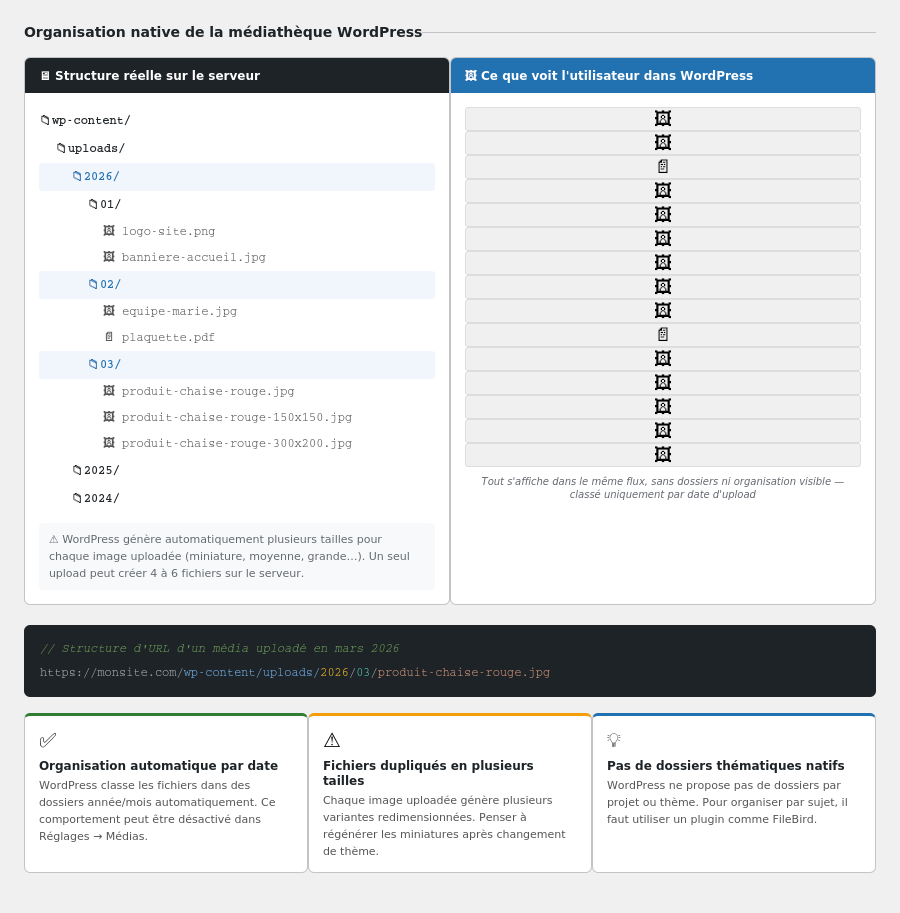
WordPress ne propose pas de dossiers thématiques dans son interface, mais il organise les fichiers de manière automatique sur le serveur.
Afficher l’image
Chaque fichier uploadé est placé dans un dossier correspondant à l’année et au mois de l’upload — par exemple /wp-content/uploads/2026/03/. Cette organisation est invisible dans l’interface WordPress, qui affiche tous les médias dans un seul flux chronologique.
Un point important à connaître : WordPress génère automatiquement plusieurs variantes redimensionnées pour chaque image uploadée — miniature, moyenne, grande et taille originale. Un seul upload peut donc créer 4 à 6 fichiers sur le serveur. C’est pourquoi la taille du dossier uploads grossit rapidement.
Astuce : L’organisation par date peut être désactivée dans Réglages → Médias en décochant “Organiser mes fichiers uploadés en dossiers basés sur le mois et l’année”. Tous les fichiers seront alors placés directement dans
/wp-content/uploads/— pratique pour les petits sites, déconseillé pour les sites volumineux.
Étape 2 — Utiliser les filtres natifs
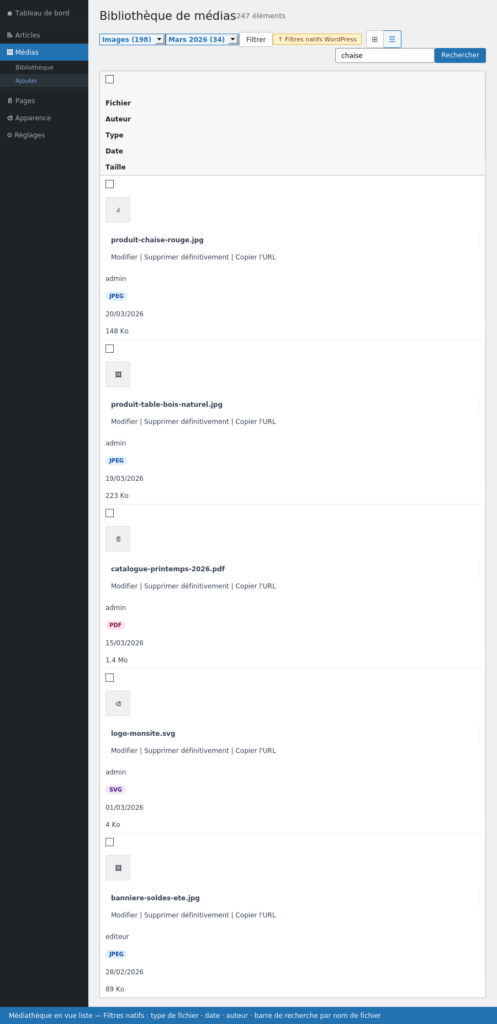
Avant d’installer un plugin, WordPress propose des outils natifs pour retrouver un média. En passant la médiathèque en vue liste (icône ☰ en haut à droite), des filtres supplémentaires apparaissent.
Afficher l’image
Les filtres disponibles nativement sont le type de fichier (Images, Audio, Vidéo, Documents), la date d’upload (par mois/année) et l’auteur (sur les sites multi-utilisateurs). La barre de recherche permet de retrouver un fichier par son nom.
La vue liste est plus efficace que la vue grille pour gérer les médias : elle affiche le nom du fichier, le type, la date et la taille en colonnes, et permet des actions groupées (suppression de plusieurs médias en une fois).
Limite des filtres natifs : Il n’est pas possible de filtrer par dossier thématique ni de voir uniquement les images non utilisées. Pour ces besoins, un plugin est nécessaire.
Étape 3 — Créer des dossiers avec FileBird
FileBird est le plugin de référence pour ajouter des dossiers thématiques dans la médiathèque WordPress. Gratuit jusqu’à 10 dossiers, il s’intègre directement dans l’interface native sans modifier la structure des fichiers sur le serveur.
Installation : Extensions → Ajouter → rechercher “FileBird” → Installer → Activer.
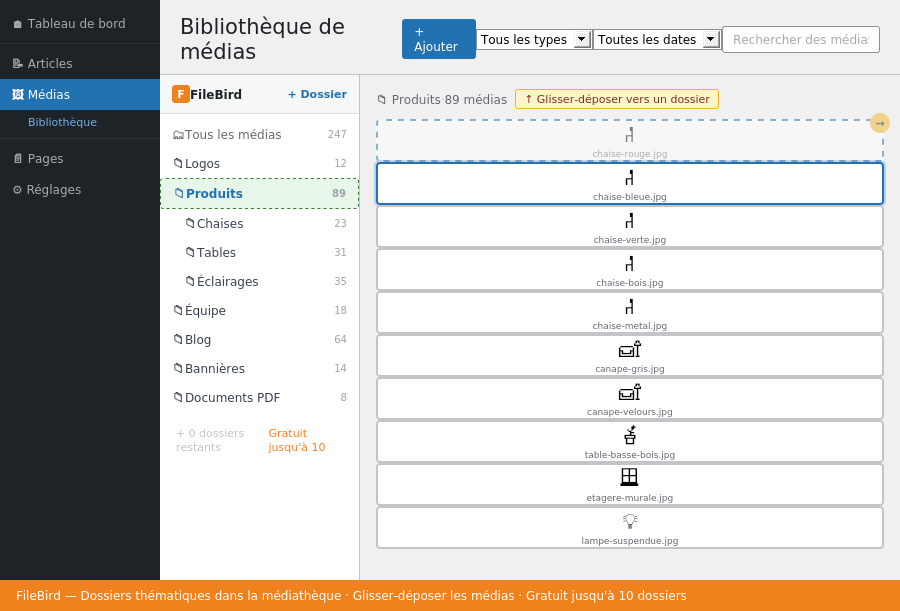
Une fois activé, un panneau de dossiers apparaît à gauche de la médiathèque. Pour organiser les médias :
- Cliquer sur + Dossier pour créer un nouveau dossier (ex. Produits, Équipe, Logos, Bannières, Blog)
- Les dossiers peuvent être imbriqués — créer des sous-dossiers pour affiner l’organisation (ex. Produits → Chaises, Produits → Tables)
- Glisser-déposer les images vers le dossier cible, ou sélectionner plusieurs images et les déplacer en lot
- Cliquer sur un dossier dans le panneau pour n’afficher que son contenu
Important : FileBird ne déplace pas les fichiers sur le serveur — il crée simplement des associations entre les médias et des dossiers virtuels stockés en base de données. Les URLs des images ne changent pas. C’est un classement purement organisationnel côté interface.
Limite de la version gratuite : 10 dossiers maximum. Pour des projets plus volumineux, la version Pro (payante) supprime cette limite et ajoute l’import/export de la structure de dossiers.
Étape 4 — Renseigner les métadonnées
Chaque média uploadé dans WordPress dispose de quatre champs de métadonnées. Cliquer sur une image dans la médiathèque pour accéder à son panneau de détail.
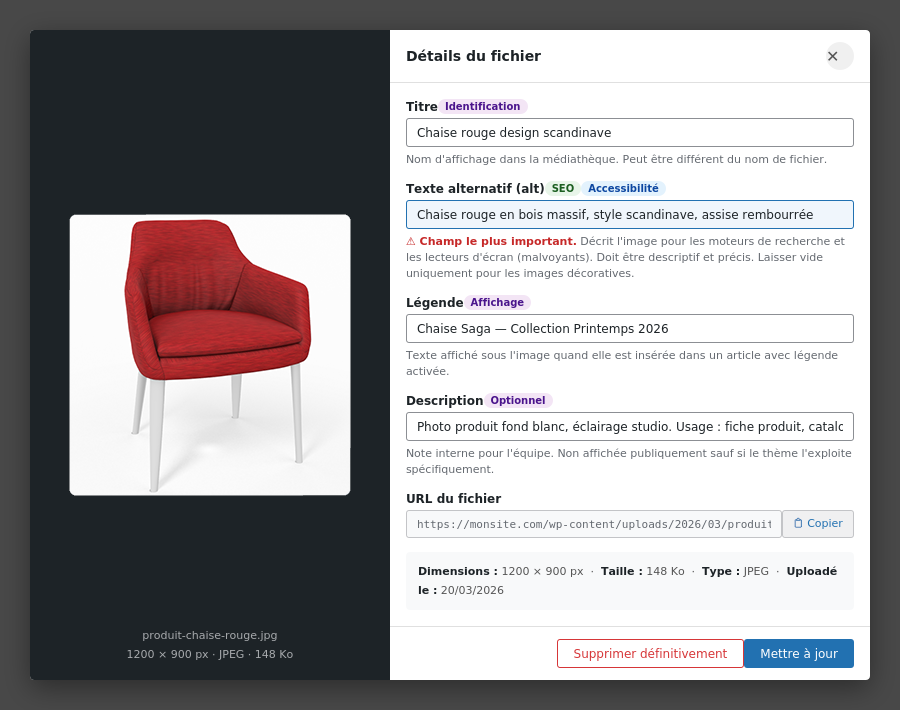
Titre — nom d’affichage dans la médiathèque. WordPress le génère automatiquement à partir du nom du fichier. Peut être modifié sans impact sur l’URL.
Texte alternatif (alt) — c’est le champ le plus important. Il remplit deux fonctions essentielles : d’une part il décrit l’image aux moteurs de recherche (impact direct sur le référencement Google Images), d’autre part il est lu par les lecteurs d’écran pour les personnes malvoyantes (obligation d’accessibilité RGAA). Un texte alt efficace décrit ce que l’on voit réellement sur l’image de façon précise et concise. Pour les images purement décoratives sans valeur informative, laisser ce champ vide.
Légende — texte affiché sous l’image quand elle est insérée dans un article avec le bloc Image et que la légende est activée. Optionnel mais utile pour les photos de presse, les illustrations techniques ou les citations visuelles.
Description — champ libre, non affiché publiquement par défaut. Idéal pour des notes internes à l’équipe (contexte de prise de vue, droits d’utilisation, usage autorisé).
| Champ | Rôle principal | Visible publiquement |
|---|---|---|
| Titre | Identification dans la médiathèque | Non |
| Texte alt | SEO + accessibilité | Non (attribut HTML) |
| Légende | Affichage sous l’image | Oui (si activée) |
| Description | Note interne | Non (sauf thème spécifique) |
Étape 5 — Adopter les bonnes pratiques de nommage
Le nommage des fichiers est à faire avant l’upload — une fois un fichier uploadé, modifier son titre dans WordPress ne renomme pas le fichier physique sur le serveur ni ne modifie son URL.
Les 6 règles à respecter systématiquement :
Minuscules uniquement — les serveurs Linux distinguent Logo.png et logo.png. Toujours utiliser des minuscules pour éviter les erreurs d’URL inattendues.
Tirets à la place des espaces et underscores — les espaces deviennent %20 dans les URLs, rendant les liens illisibles. Google traite les tirets comme des séparateurs de mots, ce qui favorise le référencement, contrairement aux underscores qui fusionnent les mots.
Pas d’accents ni de caractères spéciaux — les accents peuvent causer des erreurs d’encodage selon la configuration du serveur. Remplacer é par e, è par e, ç par c, etc.
Noms descriptifs — un fichier nommé chaise-rouge-bois-scandinave.jpg a bien plus de chances d’apparaître dans Google Images pour des requêtes pertinentes qu’un fichier IMG_4521.jpg. Le nom du fichier est l’un des premiers signaux que Google utilise pour comprendre le contenu d’une image.
Inclure le contexte — ajouter le sujet, le type de contenu et si pertinent l’année. Cela facilite la recherche dans la médiathèque plusieurs mois plus tard (photo-equipe-paris-2025.jpg plutôt que photo.jpg).
Longueur raisonnable — entre 3 et 6 mots séparés par des tirets. Assez descriptif pour être retrouvable et indexé, pas trop long pour rester lisible dans l’URL.
Récapitulatif — Ce qu’il faut faire à chaque upload
- Renommer le fichier avant l’upload — minuscules, tirets, pas d’accents, nom descriptif
- Uploader dans le bon dossier FileBird — classer directement au bon endroit
- Renseigner le texte alt — obligatoire pour le SEO et l’accessibilité
- Ajouter un titre clair — pour retrouver l’image facilement dans la médiathèque
- Ajouter une légende si l’image sera affichée avec un sous-titre explicatif
Ce qu’il faut retenir
Une médiathèque bien organisée fait gagner du temps au quotidien et améliore le référencement du site. Le nommage des fichiers avant upload est la base — c’est une habitude à prendre une fois pour toutes. FileBird ajoute la couche d’organisation visuelle qui manque à WordPress nativement, sans modifier quoi que ce soit sur le serveur. Enfin, le texte alternatif est le seul champ vraiment indispensable à renseigner systématiquement — il sert à la fois aux moteurs de recherche et aux personnes utilisant des technologies d’assistance.