
5 à 6 minutes Niveau : Débutant / Intermédiaire
Objectif de cette astuce
Comprendre d’où viennent les notifications qui encombrent le tableau de bord WordPress, et savoir lesquelles supprimer, lesquelles garder, et comment le faire selon son profil.
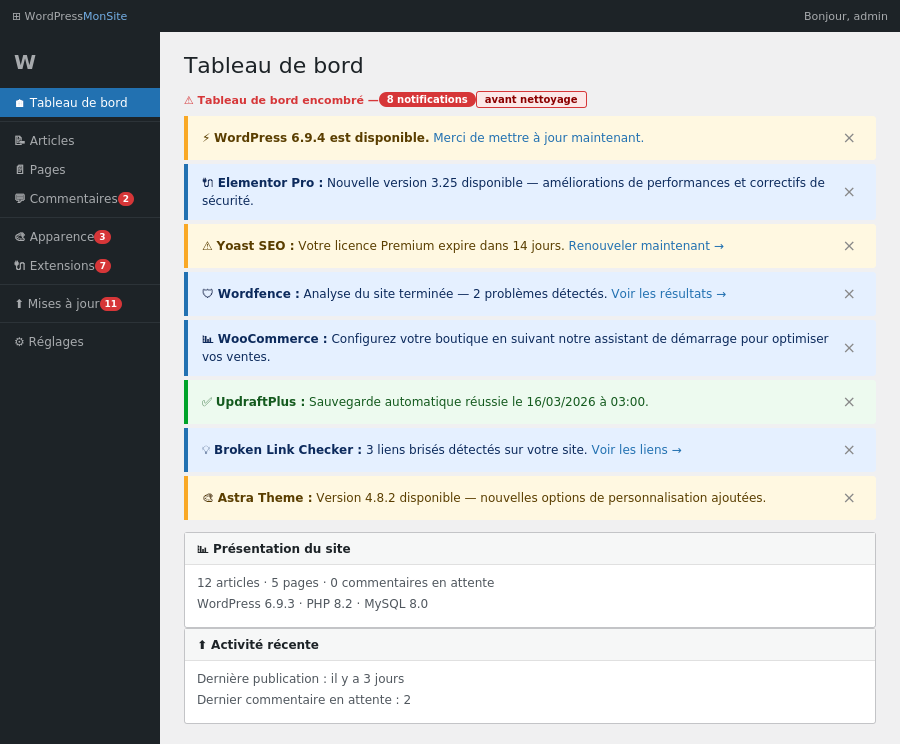
Le problème : un tableau de bord qui ressemble à une boîte mail non lue
Au fil des installations d’extensions, le tableau de bord WordPress finit par ressembler à une succession de bandeaux : promotions des développeurs d’extensions, rappels de renouvellement de licences, assistants de configuration, alertes de mises à jour… Sans compter les bulles rouges dans le menu latéral qui créent un sentiment d’urgence permanent.
Ce bruit visuel a deux conséquences concrètes : il cache les vraies informations importantes (une mise à jour de sécurité, un commentaire en attente), et il est perturbant pour les clients ou collaborateurs qui ont accès au tableau de bord sans en avoir besoin.
Avant de tout supprimer : distinguer l’utile de l’inutile
Toutes les notifications n’ont pas la même valeur. Avant d’agir, une règle simple :
À conserver — les alertes de mise à jour du core WordPress (surtout les mises à jour de sécurité), les résultats d’un scanner de sécurité, les erreurs bloquantes d’une extension.
À masquer ou déplacer — les messages promotionnels des développeurs d’extensions (“Passez à la version Pro”), les assistants de configuration persistants, les notifications de succès répétitives (“Sauvegarde réussie”), les e-mails automatiques de mise à jour quand vous gérez plusieurs sites.
3 méthodes selon votre profil
Méthode 1 — Options d’écran (sans code, immédiat)
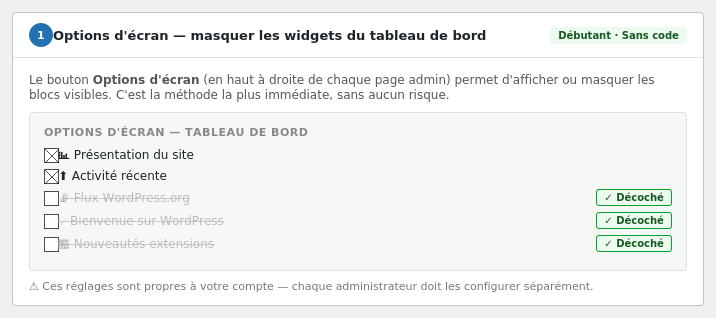
En haut à droite de chaque page du tableau de bord WordPress se trouve un bouton Options d’écran. Il déroule un panneau qui liste tous les widgets affichables. Il suffit de décocher ceux qui ne vous sont pas utiles : le flux d’actualités WordPress.org, le widget “Bienvenue sur WordPress”, les suggestions d’extensions. Ce réglage est propre à votre compte utilisateur et ne touche à rien d’autre.
Méthode 2 — Code dans functions.php (intermédiaire)
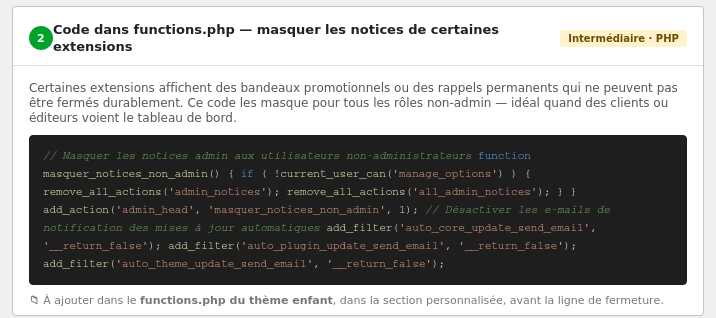
Pour masquer les notices aux rôles non-administrateurs (utile quand des éditeurs ou clients accèdent au back-office), ajoutez ce bloc dans le functions.php de votre thème enfant :
// Masquer toutes les notices aux non-administrateurs
function masquer_notices_non_admin() {
    if ( ! current_user_can('manage_options') ) {
        remove_all_actions('admin_notices');
        remove_all_actions('all_admin_notices');
    }
}
add_action('admin_head', 'masquer_notices_non_admin', 1);

// Désactiver les e-mails de notification des mises à jour automatiques
add_filter('auto_core_update_send_email',   '__return_false');
add_filter('auto_plugin_update_send_email', '__return_false');
add_filter('auto_theme_update_send_email',  '__return_false');
Les trois dernières lignes sont particulièrement utiles si vous gérez plusieurs sites et recevez des dizaines d’e-mails de confirmation à chaque cycle de mises à jour automatiques.
Désactiver les e-mails de mise à jour automatique ne désactive pas les mises à jour elles-mêmes — vous ne recevrez simplement plus les confirmations dans votre boîte mail.
Méthode 3 — Extension dédiée (sans code, recommandé pour les sites clients)
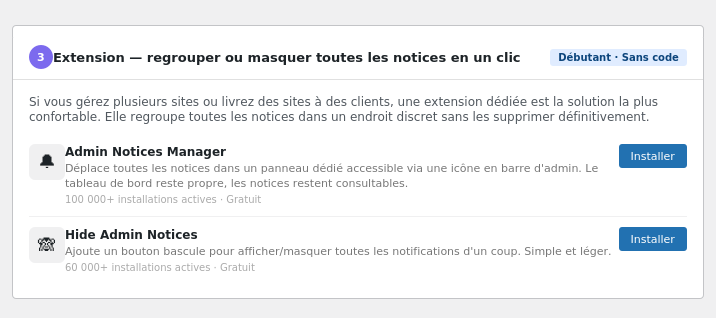
Admin Notices Manager déplace toutes les notifications d’administration vers un panneau de notifications séparé Kinsta®, accessible via une icône discrète dans la barre d’administration. Le tableau de bord reste propre, mais les notices sont toujours consultables quand vous le souhaitez — elles ne sont pas supprimées, juste rangées.
Hide Admin Notices propose une approche plus directe avec un bouton bascule pour afficher ou masquer l’ensemble des notices en un clic.
Ces deux extensions sont gratuites et légères.
Le résultat : un tableau de bord qui respire
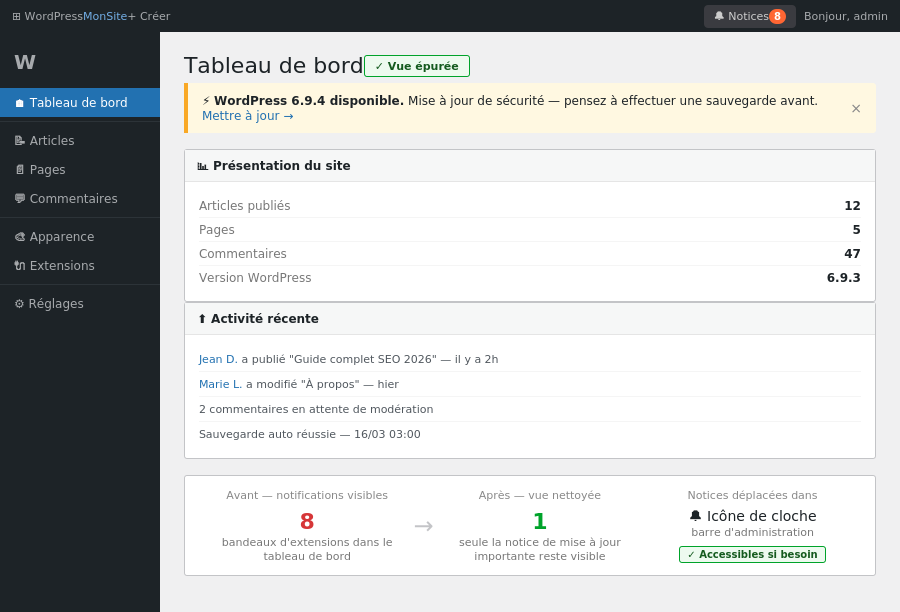
Un tableau de bord épuré, c’est un tableau de bord où ce qui compte ressort immédiatement. La mise à jour de sécurité n’est plus noyée dans huit autres bandeaux. L’activité récente est visible dès l’ouverture. Et les collaborateurs non-techniques ne sont plus désorientés par des messages qui ne les concernent pas.
Récapitulatif
| Méthode | Pour qui ? | Ce qu’elle fait |
|---|---|---|
| Options d’écran | Tous | Masque les widgets du tableau de bord |
Code functions.php | Intermédiaire | Masque les notices aux non-admins + stoppe les e-mails auto |
| Admin Notices Manager | Tous (sites clients) | Regroupe toutes les notices dans un panneau discret |
Ce qu’il faut retenir
Désactiver les notifications inutiles n’est pas une question de confort uniquement — c’est aussi une question de lisibilité et de sécurité. Un tableau de bord encombré fait qu’on ignore tout, y compris les vraies alertes. Nettoyez régulièrement cette vue, adaptez ce que voient vos collaborateurs, et réservez l’attention aux notifications qui méritent d’en avoir.