
Thématique : Maintenance | Niveau : Débutant
Objectif de cette astuce
Comprendre ce qui s’accumule dans la base de données WordPress avec le temps, savoir utiliser WP-Optimize pour nettoyer et optimiser les tables, planifier un nettoyage automatique et connaître les précautions indispensables avant toute opération.
Pourquoi nettoyer la base de données
La base de données WordPress grossit en permanence. À chaque enregistrement d’article, à chaque soumission de formulaire, à chaque installation et désinstallation d’extension, des données s’accumulent. La plupart ne servent plus à rien au bout de quelques semaines ou mois, mais elles restent stockées indéfiniment faute de nettoyage automatique.
Les conséquences concrètes sont une base de données plus lourde qui ralentit les requêtes, des sauvegardes plus volumineuses qui prennent plus de temps et d’espace, et sur certains hébergements mutualisés, un impact sur les performances générales du site.
Un nettoyage régulier est une opération de maintenance simple qui peut récupérer plusieurs dizaines de mégaoctets sur un site actif de quelques années.
Ce qui s’accumule
Capture 1 — Sources d’accumulation dans la base de données
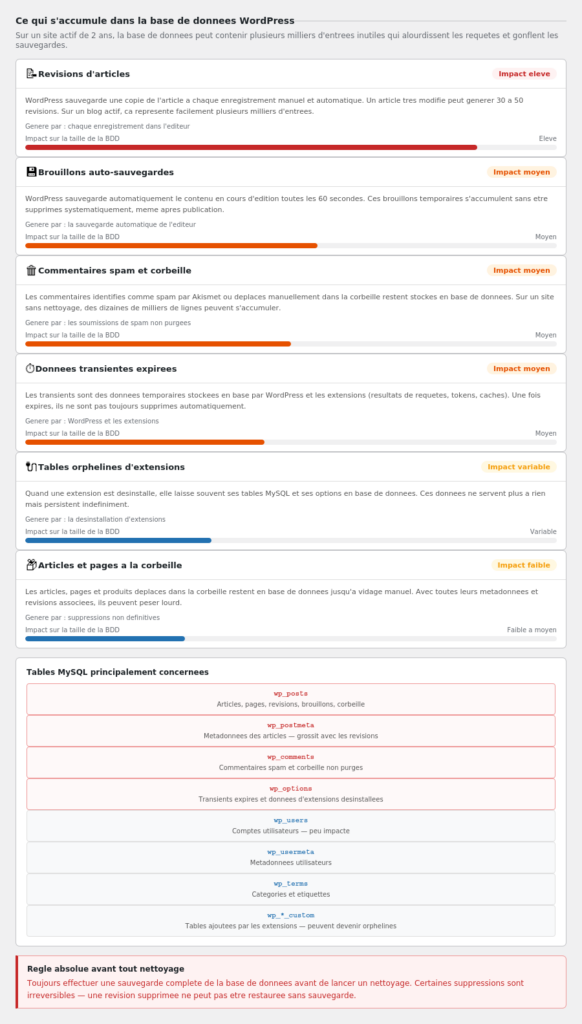
Les principales sources d’encombrement sont les suivantes.
Les révisions d’articles sont la source la plus significative. WordPress enregistre une copie de l’article à chaque sauvegarde manuelle ou automatique. Un article intensément modifié peut générer 30 à 50 révisions. Sur un blog actif de deux ans, cela représente facilement plusieurs milliers d’entrées dans la table wp_posts.
Les brouillons auto-sauvegardés s’accumulent en parallèle. WordPress sauvegarde automatiquement le contenu en cours d’édition toutes les 60 secondes. Ces entrées temporaires persistent souvent après publication.
Les commentaires spam et corbeille non purgés peuvent représenter des dizaines de milliers de lignes sur un site sans politique de nettoyage régulier.
Les données transientes expirées sont des données temporaires stockées par WordPress et les extensions — résultats de requêtes, tokens, caches. Une fois leur durée de vie écoulée, elles ne sont pas toujours supprimées automatiquement et s’accumulent dans la table wp_options.
Les tables orphelines sont créées par les extensions lors de leur installation. Quand une extension est désinstallée, elle laisse souvent ses tables et ses options en base de données. Ces données ne servent plus à rien mais persistent indéfiniment.
Les articles et pages à la corbeille restent en base de données avec toutes leurs métadonnées et révisions associées jusqu’à vidage manuel.
Nettoyer avec WP-Optimize
WP-Optimize est l’extension de référence pour le nettoyage et l’optimisation de la base de données WordPress. Elle est gratuite, dispose de plus de 1 million d’installations actives et est régulièrement mise à jour.
Installation : Extensions → Ajouter → rechercher “WP-Optimize” → Installer → Activer.
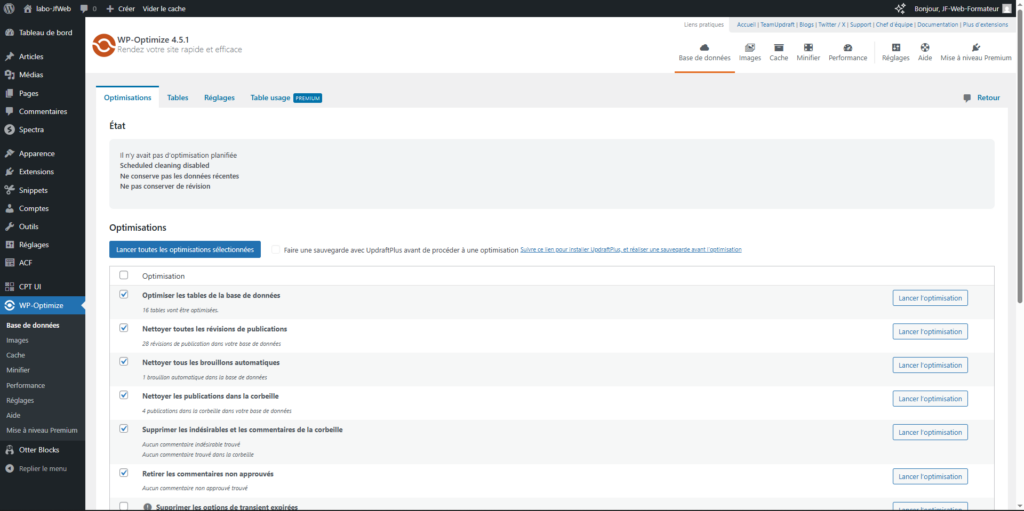
Une fois activée, WP-Optimize est accessible via le menu WP-Optimize dans la barre latérale. L’onglet Base de données affiche la liste complète des éléments nettoyables avec pour chacun un compteur indiquant le nombre d’entrées concernées.
Les éléments proposés au nettoyage sont les révisions d’articles, les brouillons auto-sauvegardés, les articles et pages à la corbeille, les commentaires spam, les commentaires à la corbeille, les données transientes expirées et les métadonnées orphelines.
Avant de lancer le nettoyage, sélectionner uniquement les catégories dont on est certain qu’elles sont inutiles. Il n’est pas obligatoire de tout cocher en une seule fois — mieux vaut procéder par étapes lors d’un premier nettoyage.
Cliquer sur Lancer le nettoyage sélectionné pour démarrer l’opération.
La règle absolue : toujours effectuer une sauvegarde complète de la base de données avant de lancer un nettoyage. Certaines suppressions sont irréversibles sans sauvegarde.
Optimiser les tables
Au-delà du nettoyage des données inutiles, WP-Optimize propose également d’optimiser les tables MySQL. L’optimisation réorganise physiquement le stockage des données dans chaque table pour récupérer l’espace fragmenté et améliorer les performances des requêtes — l’équivalent d’une défragmentation pour la base de données.
Cette opération est sans risque pour les données mais peut prendre quelques secondes par table. La lancer après un nettoyage pour en maximiser l’effet.
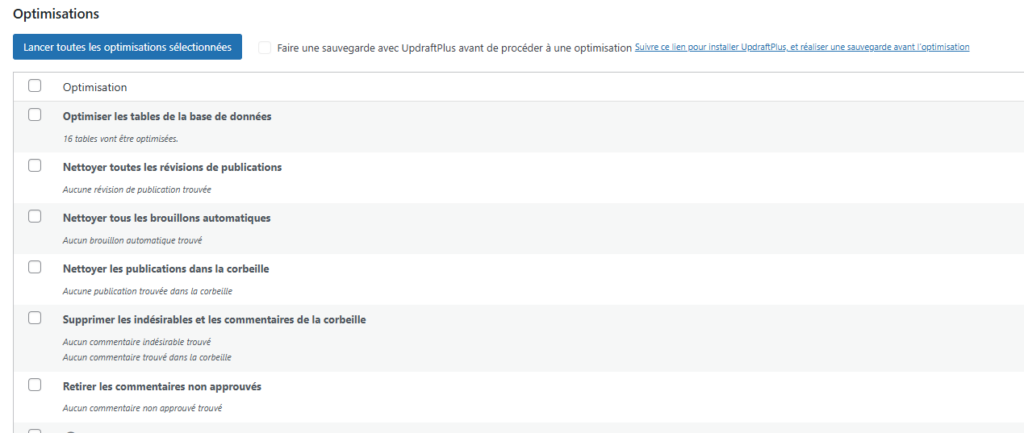
Après le nettoyage, WP-Optimize affiche un récapitulatif : nombre d’éléments supprimés par catégorie, espace récupéré en mégaoctets, et état des tables avant et après optimisation.
Planifier un nettoyage automatique
Le nettoyage manuel est efficace mais demande d’y penser régulièrement. WP-Optimize permet de planifier des nettoyages automatiques à intervalles définis.
Capture 4 — Planification du nettoyage automatique
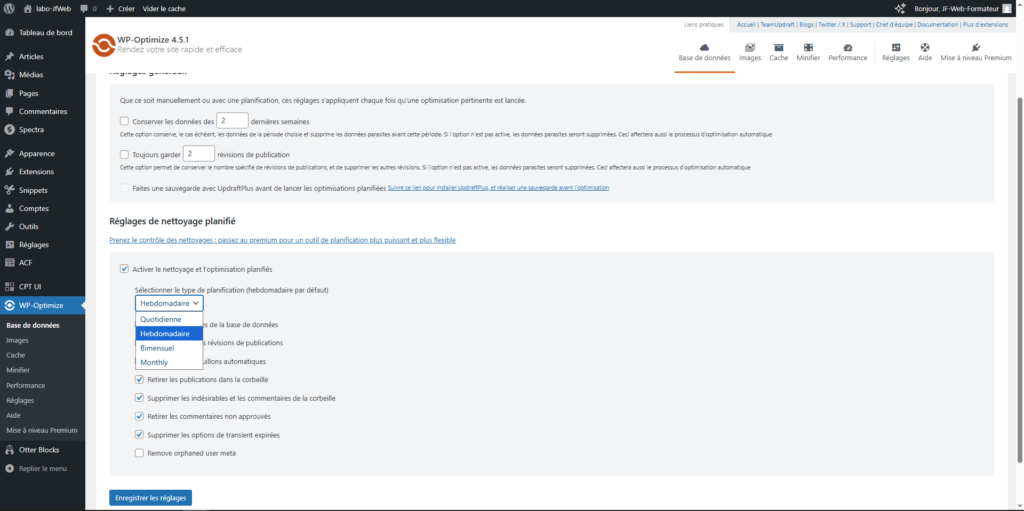
Dans WP-Optimize → Base de données → Réglages → Réglages généraux, activer la planification automatique et choisir la fréquence souhaitée — hebdomadaire pour un blog actif, mensuelle pour un site vitrine.
Cocher uniquement les catégories à nettoyer automatiquement. Pour le nettoyage automatique, éviter de cocher les révisions si le site a des rédacteurs qui travaillent régulièrement sur des articles — la suppression automatique des révisions en cours de rédaction pourrait poser problème.
Choisir une plage horaire creuse pour l’exécution — la nuit ou tôt le matin — pour minimiser l’impact sur les visiteurs. Cette option n’est disponible que pour la version prémium.
Précautions et ce qu’il ne faut pas supprimer
Capture 5 — Précautions et bonnes pratiques
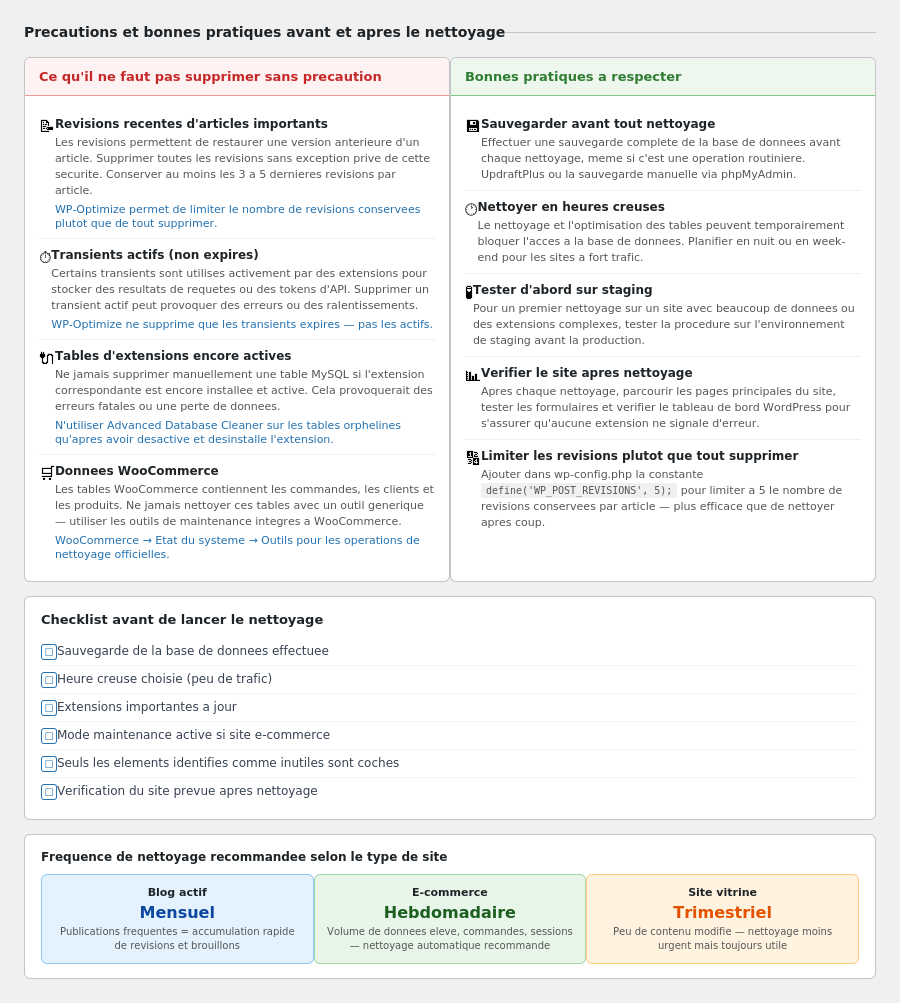
Certains éléments méritent précaution avant suppression.
Les révisions récentes d’articles importants permettent de restaurer une version antérieure d’un contenu. Supprimer toutes les révisions sans exception prive de ce filet de sécurité. WP-Optimize permet de limiter le nombre de révisions conservées plutôt que de tout supprimer — conserver les 3 à 5 dernières révisions est un bon compromis.
Les transients actifs sont utilisés par des extensions pour stocker des résultats de requêtes ou des tokens d’API en cours. WP-Optimize ne supprime que les transients expirés, pas les actifs — c’est un point important à vérifier si on utilise un outil de nettoyage moins sophistiqué.
Les tables d’extensions encore actives ne doivent jamais être supprimées manuellement. Ne supprimer une table orpheline qu’après avoir vérifié que l’extension correspondante est bien désinstallée.
Les données WooCommerce — commandes, clients, produits — ne doivent jamais être nettoyées avec un outil générique. Utiliser les outils de maintenance intégrés à WooCommerce via Outils → Etat du système.
La fréquence de nettoyage recommandée dépend du type de site : mensuelle pour un blog actif, hebdomadaire pour un site e-commerce, trimestrielle pour un site vitrine peu modifié.
Limiter les révisions à la source
Plutôt que de nettoyer les révisions après coup, il est plus efficace de les limiter à la source. Ajouter cette ligne dans wp-config.php pour conserver au maximum 5 révisions par article :
php
define( 'WP_POST_REVISIONS', 5 );Avec cette constante en place, WordPress supprime automatiquement les révisions les plus anciennes dès que la limite est dépassée. C’est une mesure préventive qui réduit considérablement l’accumulation sur le long terme.
Ce qu’il faut retenir
Le nettoyage de la base de données est une opération de maintenance simple qui, pratiquée régulièrement, maintient les performances du site et réduit le poids des sauvegardes. La précaution fondamentale est de toujours sauvegarder avant de nettoyer — certaines suppressions sont irréversibles. WP-Optimize est l’outil le plus complet et le plus sûr pour cette tâche, avec la possibilité de planifier les nettoyages automatiquement. Limiter les révisions dans wp-config.php est la mesure préventive la plus efficace pour éviter l’accumulation à long terme.