
Thème : Widgets | Niveau : débutant
Objectifs pédagogiques
- Insérer le bloc natif Icônes des réseaux sociaux
- Personnaliser son style, ses couleurs et son comportement
- Distinguer ce bloc (simple lien) d’un flux de réseau social intégré, qui a des implications différentes
Comme les autres astuces de cette catégorie, il ne s’agit plus d’un widget mais d’un bloc, comme expliqué dans l’astuce “Différence entre widgets et blocs dans les thèmes FSE” (FSE : Full Site Editing, édition complète du site).
Le bloc Icônes des réseaux sociaux
Ce bloc (core/social-links) affiche une rangée d’icônes, chacune pointant vers un profil de réseau social. Chaque icône est elle-même un bloc “Lien réseau social” inséré à l’intérieur.
Insertion et ajout des icônes
- Ajoutez un bloc et recherchez “Icônes des réseaux sociaux”.
- Cliquez sur le “+” à l’intérieur du bloc pour ajouter une icône, choisissez le réseau (Facebook, Instagram, LinkedIn…), puis renseignez l’URL du profil.
- Répétez pour chaque réseau à afficher.
Choisir un style
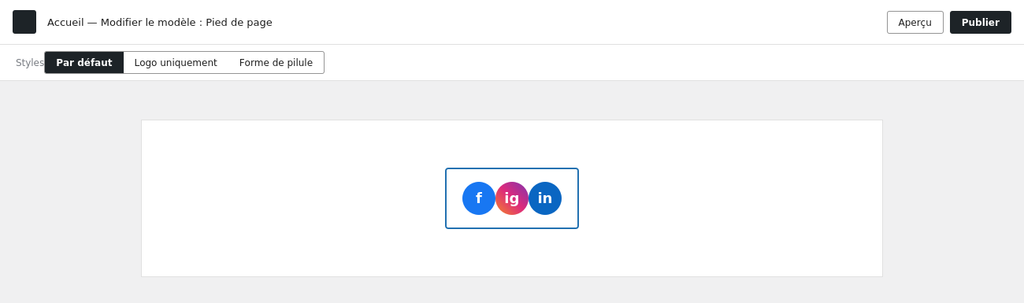
La barre d’outils du bloc propose trois styles :
- Par défaut : icônes sur fond de couleur propre à chaque réseau
- Logo uniquement : icônes sans fond, dans la couleur du logo
- Forme de pilule : icônes arrondies
Autres réglages
Dans le menu “Options” (icône à trois points) du bloc :
- Afficher les étiquettes de texte : ajoute le nom du réseau à côté de l’icône
- Ouvrir les liens dans de nouveaux onglets : conserve le site ouvert pendant que le visiteur consulte le profil
Dans le panneau de réglages, la section Couleurs permet de choisir la couleur des icônes et celle de leur fond, indépendamment du style sélectionné.
Où placer ce bloc
- Thème classique ou hybride : dans une zone de widgets (Apparence → Widgets), le plus souvent en pied de page
- Thème FSE (comme Twenty Twenty-Five) : directement dans le modèle de pied de page (Apparence → Éditeur)
Un simple lien, pas un flux intégré
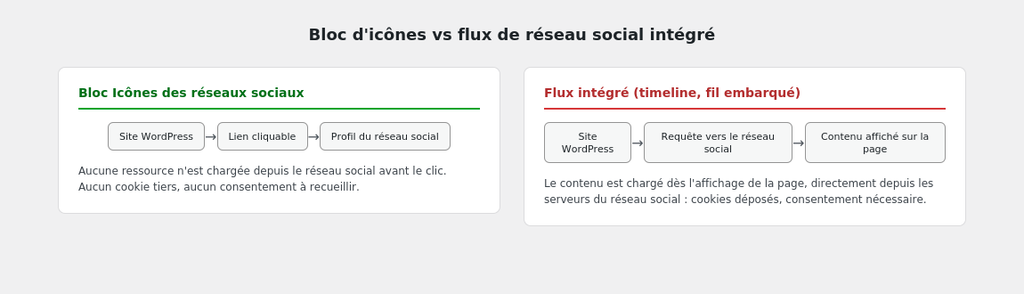
Ce bloc ne fait qu’afficher un lien cliquable vers un profil : il ne charge aucun contenu depuis les serveurs du réseau social, et ne dépose donc aucun cookie tiers. C’est très différent d’un flux intégré (une “timeline” Facebook, un fil Instagram embarqué), qui charge du contenu directement depuis le réseau social et nécessite alors le consentement de l’utilisateur, comme vu dans l’astuce “Confidentialités” de la catégorie RGPD (règlement général sur la protection des données).
Instructions étape par étape
1. Insérer le bloc et ajouter les icônes
Comme décrit plus haut, avec l’URL de chaque profil.
2. Choisir le style et les couleurs
Selon la charte graphique du site.
3. Placer le bloc au bon endroit
Zone de widgets pour un thème classique, modèle de pied de page pour un thème FSE.
4. Vérifier le résultat

Tableau récapitulatif
| Réglage | Où | Effet |
|---|---|---|
| Style | Barre d’outils du bloc | Par défaut / Logo uniquement / Forme de pilule |
| Afficher les étiquettes de texte | Menu Options | Ajoute le nom du réseau à côté de l’icône |
| Ouvrir dans de nouveaux onglets | Menu Options | Garde le site ouvert |
| Couleur des icônes / du fond | Panneau Couleurs | Indépendant du style choisi |
Ce qu’il faut retenir
- Le bloc Icônes des réseaux sociaux remplace l’ancien widget, avec les mêmes informations essentielles (icône, lien).
- Trois styles natifs suffisent souvent à s’adapter à la charte graphique du site.
- Ce bloc ne dépose aucun cookie, à la différence d’un flux de réseau social intégré, qui nécessite un consentement.
- Son emplacement dépend du type de thème, comme pour tous les blocs de cette catégorie.