
Thème : Mail | Niveau : intermédiaire
Objectifs pédagogiques
- Envoyer un e-mail de test et interpréter le résultat
- Consulter les journaux d’envoi de FluentSMTP pour diagnostiquer un problème
- Identifier les causes d’échec les plus fréquentes et savoir où chercher
Cette astuce suppose qu’une connexion SMTP est déjà configurée (voir “Configurer l’envoi d’emails via SMTP (FluentSMTP)”).
Instructions étape par étape
1. Envoyer un e-mail de test
- Dans Réglages → FluentSMTP, cliquez sur Envoyer un e-mail de test, en haut à droite (accessible depuis tous les onglets).
- Indiquez une adresse destinataire que vous pouvez consulter.
- Lancez l’envoi et ouvrez la boîte de réception de cette adresse, en vérifiant aussi le dossier spam.
2. Consulter les journaux d’envoi
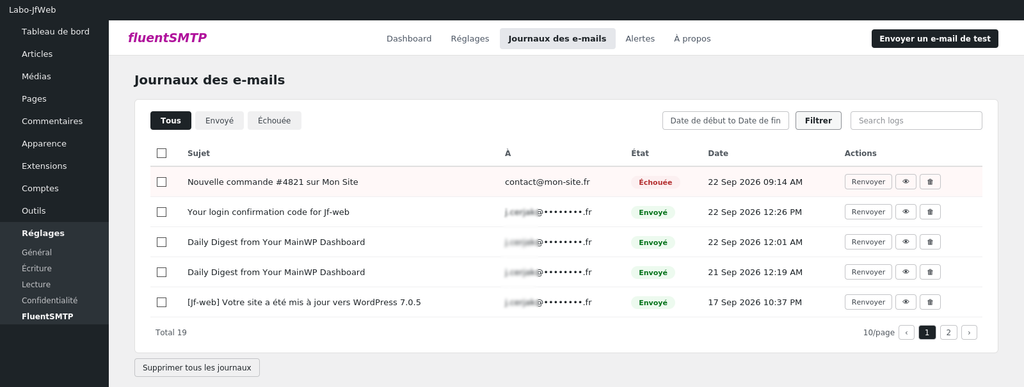
L’onglet Journaux des e-mails liste tous les e-mails envoyés par le site, avec les colonnes Sujet, À, État, Date, Actions.
- Les onglets Tous / Envoyé / Échouée filtrent la liste.
- L’état Envoyé signifie que FluentSMTP a transmis le message avec succès au serveur SMTP. Cela ne garantit pas que le destinataire l’a reçu dans sa boîte de réception.
- L’état Échouée signifie que l’envoi a été refusé, avant même d’atteindre la boîte du destinataire.
3. Diagnostiquer selon le statut
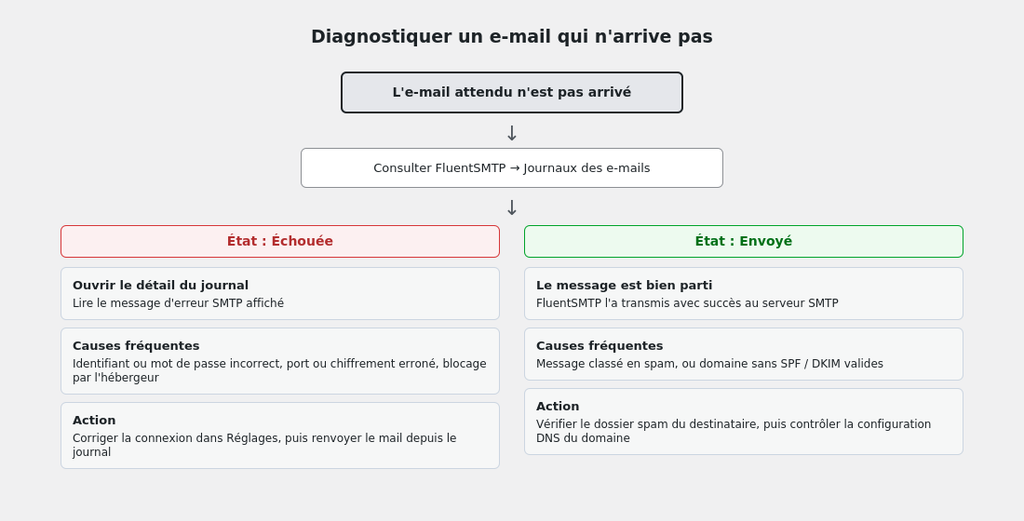
Si le statut est “Échouée” :
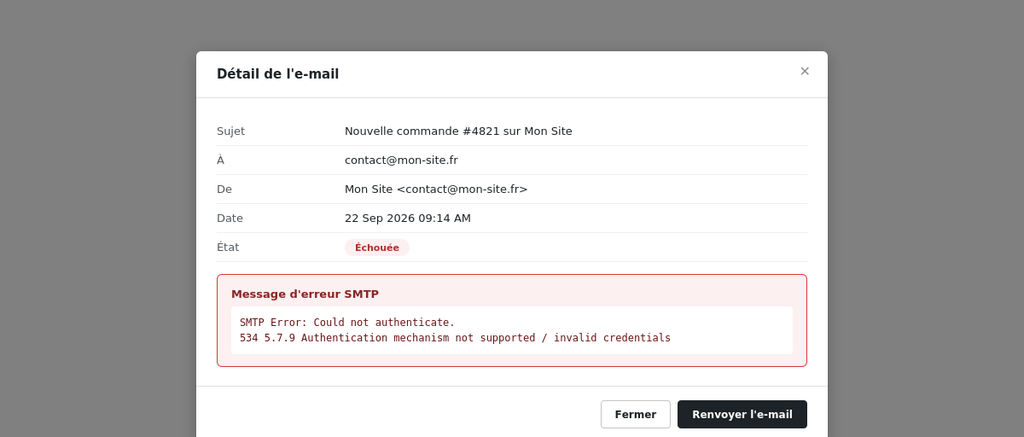
- Cliquez sur l’icône œil de la ligne concernée pour ouvrir le détail.
- Lisez le message d’erreur SMTP affiché : il indique généralement la cause (authentification refusée, connexion au serveur impossible, etc.).
- Corrigez les réglages de connexion (identifiants, port, chiffrement) dans l’onglet Réglages.
- Cliquez sur Renvoyer pour retenter l’envoi sans recréer le message.
Si le statut est “Envoyé” mais que le mail n’arrive pas :
- Vérifiez le dossier spam ou courrier indésirable du destinataire.
- Si le problème persiste, la cause est probablement liée à la configuration DNS du domaine (enregistrements SPF et DKIM), qui prouve au fournisseur de messagerie du destinataire que l’envoi est légitime. Ce point technique dépasse le cadre de cette astuce et concerne l’hébergement du domaine.
4. Configurer les alertes d’échec (optionnel)
L’onglet Alertes permet d’être notifié automatiquement en cas d’échec, sans avoir à consulter les journaux manuellement.
- Notifications d’erreur d’envoi de e-mail : quatre canaux disponibles en version gratuite (Telegram, Slack, Discord, Pushover). Chacun nécessite une configuration (bouton Set Up).
- E-mail récapitulatif : un résumé régulier du nombre d’e-mails envoyés et échoués, à activer avec le bouton Activer le résumé des e-mails, puis Enregistrer les réglages.
Tableau récapitulatif
| État du journal | Signification | Action |
|---|---|---|
| Envoyé | FluentSMTP a transmis le message au serveur SMTP | Si non reçu : vérifier le spam, puis le SPF/DKIM du domaine |
| Échouée | Le serveur SMTP a refusé l’envoi | Lire le message d’erreur, corriger la connexion, renvoyer |
Ce qu’il faut retenir
- Le statut “Envoyé” dans les journaux ne garantit pas la réception : il confirme seulement que le serveur SMTP a accepté le message.
- Le statut “Échouée” donne un message d’erreur exploitable pour corriger le problème à la source.
- Le bouton “Renvoyer” évite de recréer un e-mail pour retenter un envoi.
- Les alertes (Telegram, Slack, Discord, Pushover) permettent de ne pas avoir à surveiller les journaux au quotidien.