
Thème : Mail | Niveau : intermédiaire
Objectifs pédagogiques
- Comprendre pourquoi les e-mails envoyés par WordPress par défaut finissent en spam ou n’arrivent pas
- Installer FluentSMTP et créer une connexion SMTP authentifiée
- Envoyer un e-mail de test et vérifier sa réception
Pourquoi passer par SMTP
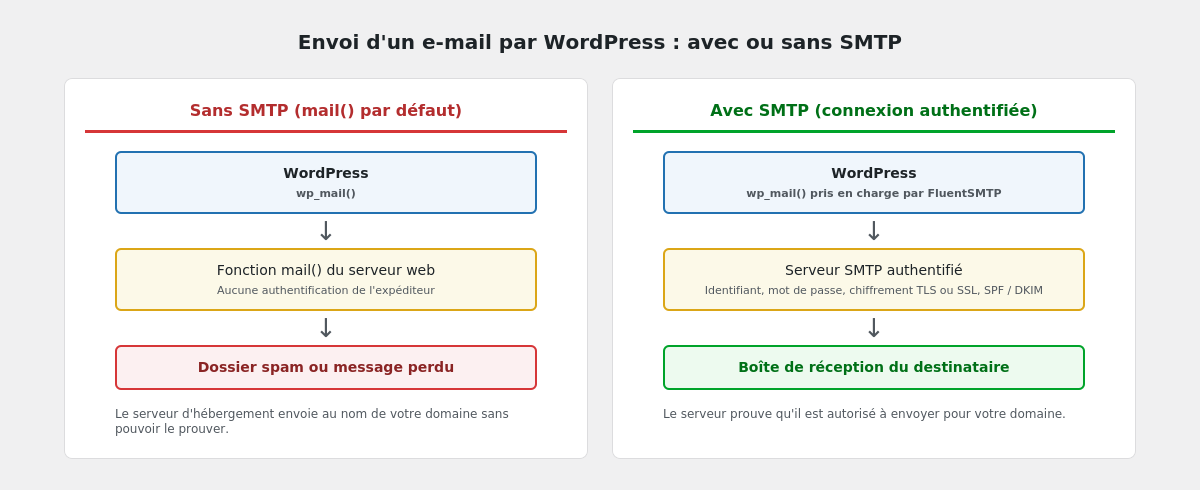
Par défaut, WordPress envoie ses e-mails (notifications, réinitialisation de mot de passe, formulaires, commandes) avec la fonction mail() du serveur web. Ce serveur envoie au nom de votre domaine sans pouvoir prouver qu’il y est autorisé. Résultat : les messages arrivent dans les spams, ou n’arrivent pas.
Avec SMTP, WordPress transmet ses messages à un serveur de messagerie en s’identifiant (identifiant et mot de passe, connexion chiffrée). Le serveur prouve qu’il est autorisé à envoyer pour votre domaine (mécanismes SPF et DKIM, configurés côté DNS), ce qui améliore fortement la délivrabilité.
Avant de commencer
Rassemblez les informations fournies par votre hébergeur ou votre service de messagerie :
- l’adresse e-mail d’un compte existant sur votre domaine (par exemple
contact@mon-site.fr) - le serveur SMTP (par exemple
smtp.mon-hebergeur.fr) - le port et le type de chiffrement (TLS ou SSL)
- l’identifiant et le mot de passe du compte
Instructions étape par étape
1. Installer et activer FluentSMTP
- Allez dans Extensions → Ajouter.
- Recherchez FluentSMTP, puis cliquez sur Installer et Activer.
- Ouvrez Réglages → FluentSMTP.
2. Choisir le service d’envoi
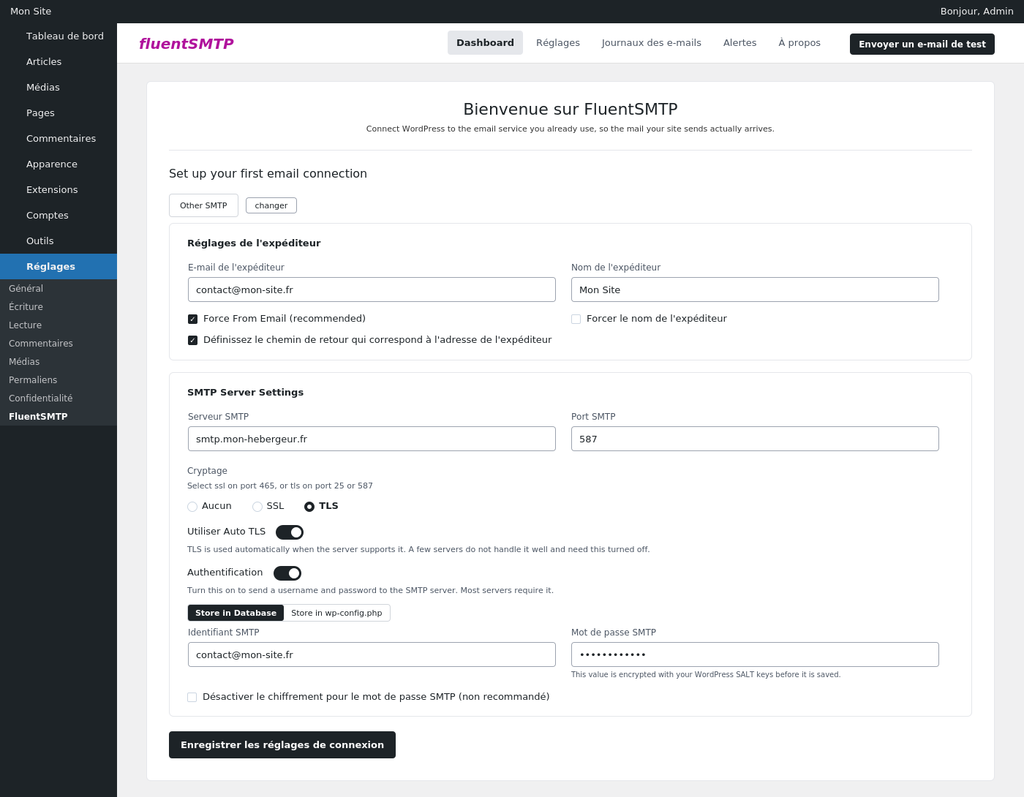
Sur l’écran d’accueil “Set up your first email connection”, cliquez sur Other SMTP. C’est le choix générique, valable avec n’importe quel serveur SMTP. Le bouton changer permet de revenir à la liste des services.
3. Renseigner l’expéditeur
Dans le bloc Réglages de l’expéditeur :
- E-mail de l’expéditeur : une adresse de votre domaine, idéalement celle du compte SMTP utilisé.
- Nom de l’expéditeur : le nom affiché chez le destinataire (par exemple le nom du site).
- Laissez cochées Force From Email (recommended) et Définissez le chemin de retour qui correspond à l’adresse de l’expéditeur. Cela évite que d’autres extensions imposent une adresse différente, que le serveur risquerait de refuser.
4. Renseigner le serveur SMTP
Dans le bloc SMTP Server Settings :
- Serveur SMTP et Port SMTP : les valeurs fournies par votre hébergeur.
- Cryptage : choisissez TLS (port 587, ou 25) ou SSL (port 465). Évitez Aucun, qui n’est pas sécurisé.
- Utiliser Auto TLS : laissez activé, sauf si le serveur ne le gère pas correctement.
- Authentification : laissez activée, la plupart des serveurs l’exigent.
- Saisissez l’Identifiant SMTP et le Mot de passe SMTP.
Le mot de passe est chiffré avant d’être enregistré. L’option Store in wp-config.php permet de ne pas stocker les identifiants en base de données.
5. Enregistrer la connexion
Cliquez sur Enregistrer les réglages de connexion.
6. Envoyer un e-mail de test
- Cliquez sur Envoyer un e-mail de test, en haut à droite de l’écran FluentSMTP.
- Indiquez une adresse destinataire que vous pouvez consulter, puis lancez l’envoi.
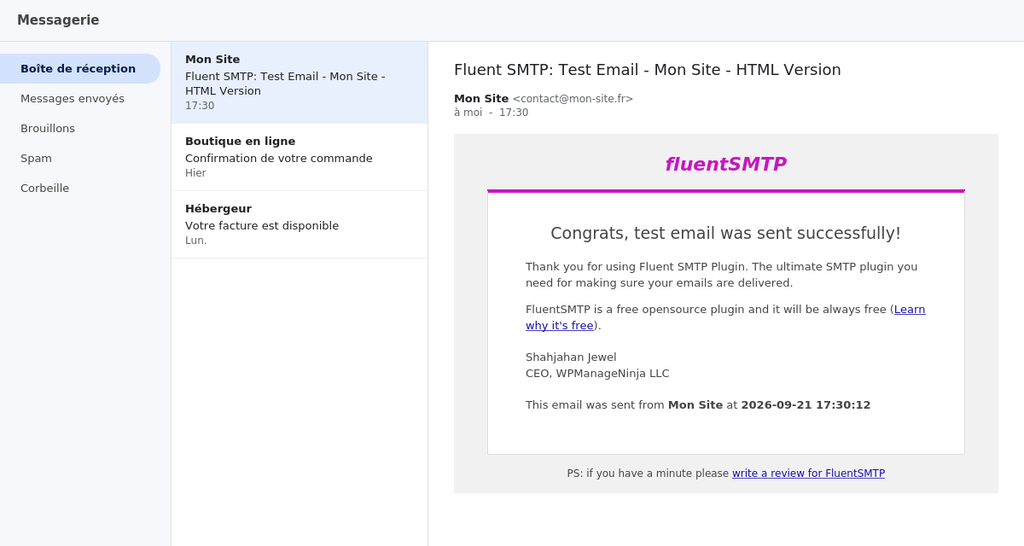
- Ouvrez la boîte de réception de cette adresse. L’objet du message est de la forme “Fluent SMTP: Test Email – nom du site – HTML Version”.
- Si rien n’arrive, vérifiez le dossier spam.
Le diagnostic détaillé (journaux, erreurs courantes, contrôle du spam) est traité dans l’astuce “Tester l’envoi d’emails depuis WordPress”.
Tableau récapitulatif
| Champ | Valeur attendue | Remarque |
|---|---|---|
| E-mail de l’expéditeur | Adresse de votre domaine | Idéalement celle du compte SMTP |
| Nom de l’expéditeur | Nom du site ou de l’organisation | Affiché chez le destinataire |
| Serveur SMTP | Fourni par l’hébergeur | Par exemple smtp.mon-hebergeur.fr |
| Port SMTP | 587 (TLS) ou 465 (SSL) | Doit correspondre au cryptage choisi |
| Cryptage | TLS ou SSL | Éviter “Aucun” |
| Authentification | Activée | Requise par la plupart des serveurs |
| Identifiant / mot de passe | Ceux du compte de messagerie | Mot de passe chiffré avant enregistrement |
Autres solutions
| Solution | Type | À retenir |
|---|---|---|
| FluentSMTP | Extension gratuite | Utilisée dans cette astuce : journaux d’envoi complets, alertes et connexions multiples inclus, sans restriction |
| WP Mail SMTP | Extension, versions Lite et Pro | Très répandue, assistant de configuration. La Lite couvre la plupart des services d’envoi et un suivi basique des erreurs, mais pas de journal d’envoi détaillé. Amazon SES, 365 / Outlook et Zoho Mail sont réservés à la Pro |
| Post SMTP | Extension, versions gratuite et Pro | La version gratuite inclut un journal d’envoi complet (limité à 250 entrées) et des alertes d’échec. Amazon SES, 365 / Outlook, Zoho Mail et la connexion Gmail simplifiée sont réservés à la Pro |
| Brevo, Mailgun, SendGrid, etc. | Services d’envoi transactionnel | Passent par une extension SMTP ; voir l’astuce “Utiliser un service tiers : Brevo, Mailgun” |
Ce qu’il faut retenir
- L’envoi par défaut de WordPress (
mail()) est peu fiable : les messages partent souvent en spam. - Une connexion SMTP authentifiée et chiffrée améliore nettement la délivrabilité.
- L’adresse expéditeur doit appartenir à votre domaine et être acceptée par le serveur SMTP.
- Choisissez TLS avec le port 587, ou SSL avec le port 465 : le port et le cryptage vont ensemble.
- Testez toujours après l’enregistrement et regardez aussi le dossier spam.