
Niveau : Débutant/Intermédiaire
Objectif de cette astuce
Comprendre ce que sont les types de contenu personnalisés (CPT), savoir pourquoi ils sont indispensables pour les sites WordPress structurés, et les créer sans écrire une ligne de code — via le plugin CPT UI ou directement depuis ACF.
Pourquoi créer des types de contenu personnalisés ?
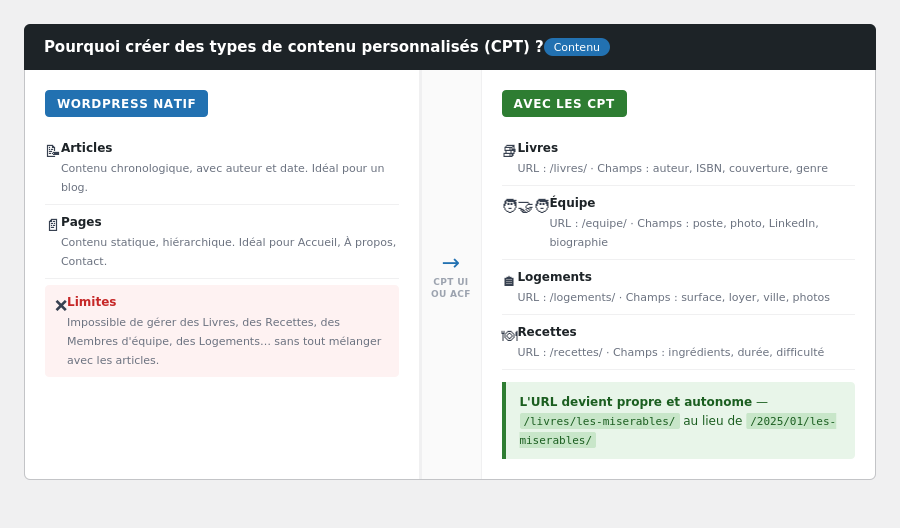
WordPress propose nativement deux types de contenu : les Articles (contenu chronologique, avec auteur et date, idéal pour un blog) et les Pages (contenu statique, hiérarchique, idéal pour Accueil, À propos, Contact). C’est suffisant pour un site simple — mais dès que le projet devient plus ambitieux, ces deux types montrent leurs limites.
Si vous voulez gérer un catalogue de livres, une liste de membres d’équipe, des fiches logements ou des recettes de cuisine, vous n’avez pas envie de tout mélanger dans les Articles. Les CPT permettent de créer des types de contenu entièrement autonomes, avec leurs propres URLs, leur propre menu dans WordPress, leurs propres taxonomies et leurs propres champs.
Dans quels cas utilise-t-on des CPT ?
Les CPT s’appliquent dans pratiquement tous les secteurs d’activité dès qu’un site a besoin de gérer des contenus structurés et répétitifs.
Voici les principaux secteurs et quelques exemples concrets :
Entreprise / Vitrine — CPT Équipe (poste, photo, LinkedIn, biographie), CPT Références (client, secteur, visuels), CPT Services (description, tarif, icône), CPT Témoignages (nom, note, photo).
Catalogue / E-commerce sans WooCommerce — CPT Véhicules (marque, modèle, année, kilométrage, prix), CPT Logements (surface, loyer, ville, photos), CPT Produits artisanaux (description, tarif, disponibilité).
Contenu éditorial — CPT Livres (auteur, ISBN, couverture, genre, lien d’achat), CPT Recettes (ingrédients, temps de préparation, difficulté, photos), CPT Événements (date, lieu, programme, intervenants).
Formation / Éducation — CPT Formateurs (spécialités, certifications, biographie), CPT Formations (durée, niveau, programme, prérequis, tarif), CPT Ressources pédagogiques (type, thème, fichier à télécharger).
Santé / Annuaire — CPT Praticiens (spécialité, adresse, téléphone, horaires, secteur), CPT Établissements (type, services proposés, ville, capacité).
Tourisme / Local — CPT Points d’intérêt (type, coordonnées GPS, horaires, tarif), CPT Hébergements (type, capacité, équipements, localisation), CPT Restaurants (type de cuisine, horaires, fourchette de prix).
Les 3 composants qui fonctionnent ensemble
Un CPT seul est une coquille vide. Il prend tout son intérêt quand il est associé à des champs personnalisés et à des taxonomies dédiées.
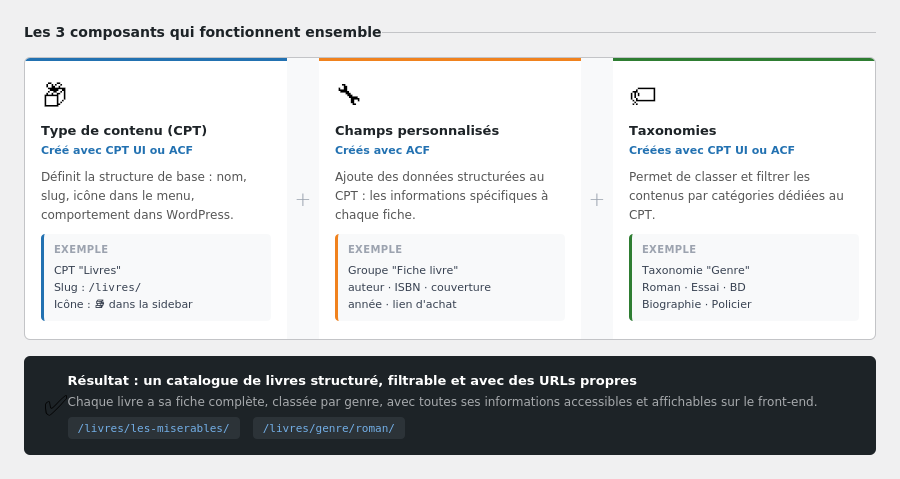
Le CPT définit la structure de base (nom, slug, icône dans le menu, comportement). Les champs personnalisés ACF ajoutent les données structurées propres à chaque fiche (auteur, ISBN, couverture, lien d’achat pour un livre). Les taxonomies permettent de classer et filtrer les contenus par catégories dédiées (Genre : Roman, Essai, Biographie…).
Méthode 1 — Créer un CPT avec CPT UI
CPT UI (Custom Post Type UI) est le plugin de référence pour créer des CPT sans code. Gratuit, il compte plus de 2 millions d’installations actives. Son interface couvre toutes les options possibles d’un CPT WordPress.
Installation : Extensions → Ajouter → rechercher “CPT UI” → Installer → Activer. Une fois activé, le menu CPT UI apparaît dans la sidebar.
Étape 1 — Créer le type de contenu
Aller dans CPT UI → Types de contenus → Ajouter/Modifier.
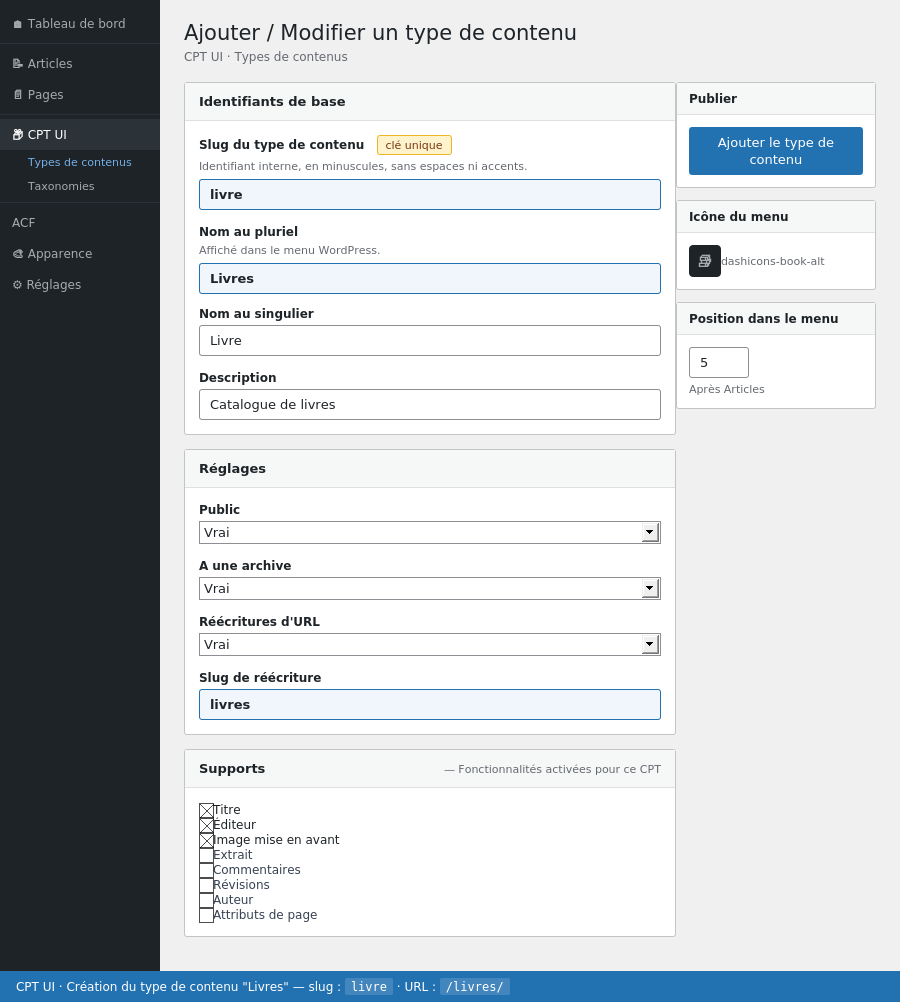
Les champs essentiels à renseigner :
Slug du type de contenu — l’identifiant interne unique, en minuscules, sans espaces ni accents (ex. livre). C’est la clé qui identifie ce CPT dans WordPress et dans le code.
Nom au pluriel — affiché dans le menu WordPress (ex. Livres).
Nom au singulier — utilisé dans les messages d’interface (ex. Livre).
Slug de réécriture — définit la base de l’URL publique. En mettant livres, chaque fiche sera accessible à /livres/nom-du-livre/ et l’archive à /livres/.
Dans la section Réglages, s’assurer que “Public” et “A une archive” sont sur Vrai pour que le CPT soit visible sur le front-end et dispose d’une page d’archive.
Dans la section Supports, cocher les fonctionnalités nécessaires — a minima Titre et Image mise en avant. L’Éditeur est utile si chaque fiche doit avoir un corps de texte libre en plus des champs ACF.
Dans la sidebar droite, choisir l’icône du menu parmi les Dashicons (ex. dashicons-book-alt pour les livres) — elle s’affichera dans la sidebar WordPress.
Cliquer sur Ajouter le type de contenu.
Étape 2 — Créer une taxonomie
Les taxonomies permettent de classer les contenus du CPT, exactement comme les catégories pour les articles. Aller dans CPT UI → Taxonomies → Ajouter/Modifier.
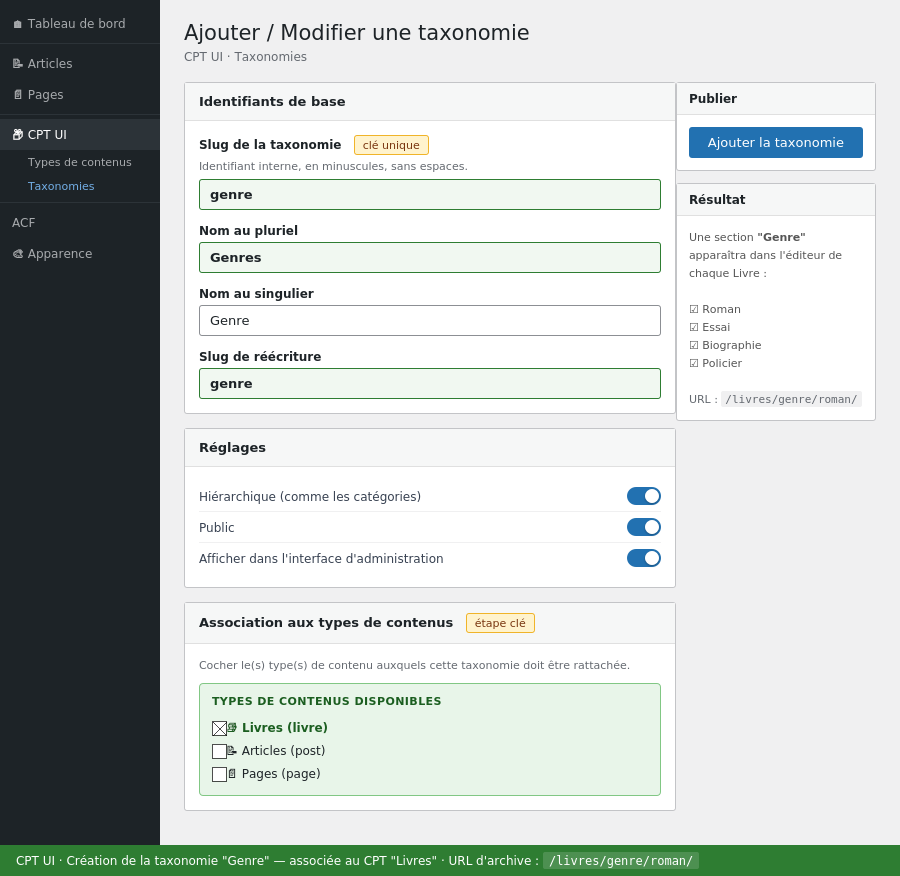
Les champs essentiels :
Slug de la taxonomie — identifiant unique (ex. genre).
Nom au pluriel / singulier — ex. Genres / Genre.
Hiérarchique — sur Vrai si vous voulez des sous-catégories (comme les catégories WordPress), sur Faux pour un système de tags plats.
Section “Association aux types de contenus” — c’est l’étape clé : cocher le CPT auquel rattacher cette taxonomie. Ici, cocher Livres. Sans cette association, la taxonomie n’apparaîtra pas dans l’éditeur des livres.
Cliquer sur Ajouter la taxonomie.
Étape 3 — Vérifier le résultat dans WordPress
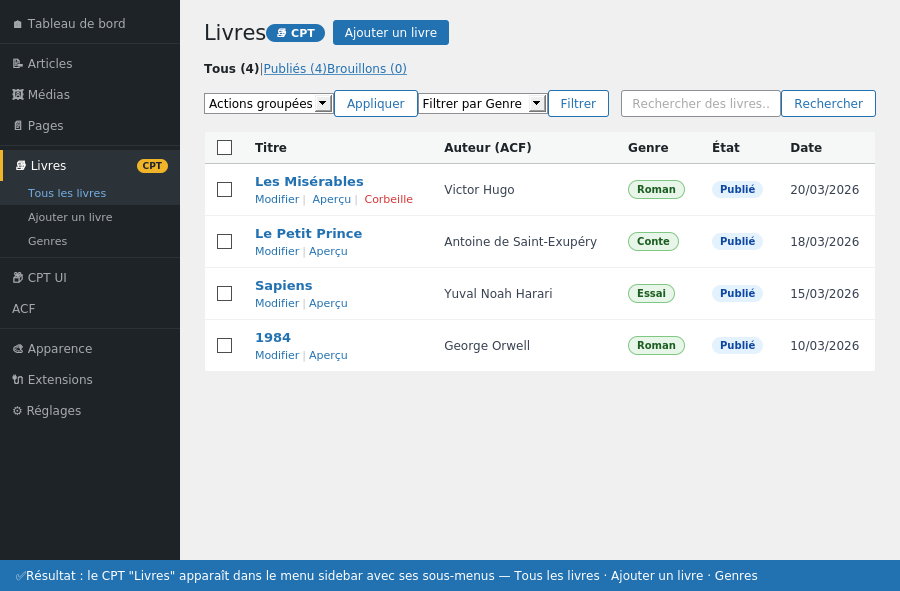
Après création, le CPT “Livres” apparaît dans la sidebar WordPress avec trois sous-menus : Tous les livres, Ajouter un livre et Genres. Le CPT fonctionne exactement comme les Articles natifs, mais il est entièrement autonome.
Méthode 2 — Créer un CPT depuis ACF
Depuis la version 6.1, ACF intègre nativement la création de CPT et de taxonomies. Si ACF est déjà installé sur le site, cette méthode évite d’ajouter un plugin supplémentaire.
Aller dans ACF → Types de publications → Ajouter.
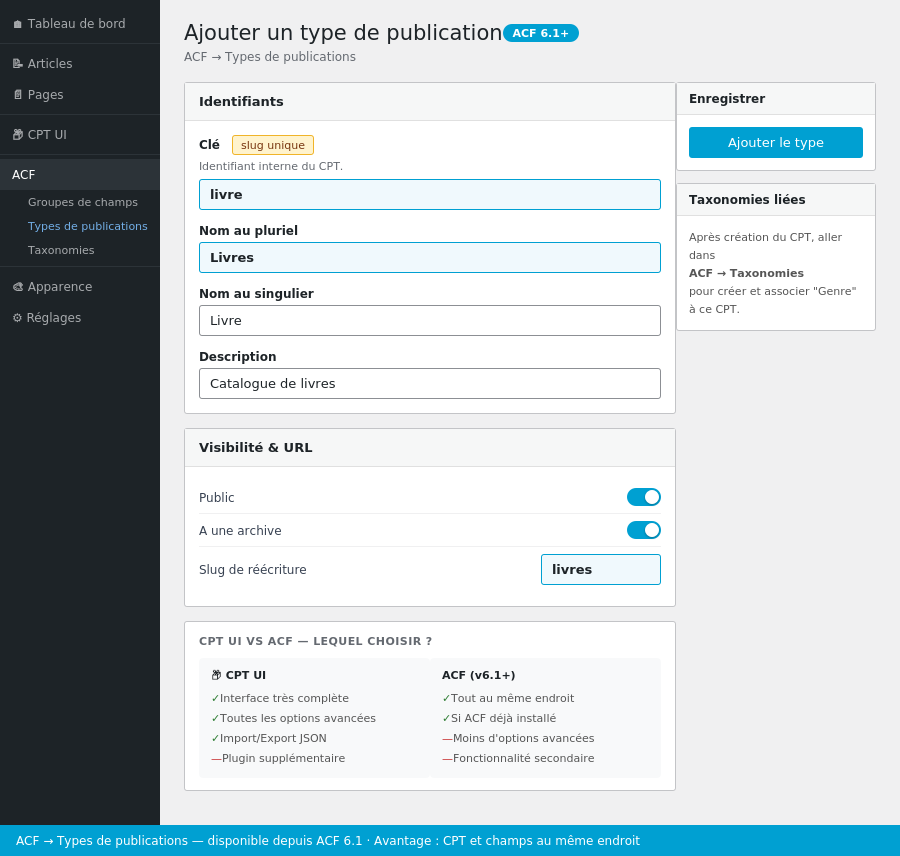
L’interface est similaire à CPT UI sur les options de base : clé (slug), nom au pluriel, nom au singulier, visibilité, slug de réécriture. La logique est identique.
Pour créer une taxonomie associée via ACF, aller dans ACF → Taxonomies → Ajouter et associer la taxonomie au CPT créé.
Quand choisir ACF plutôt que CPT UI ?
Choisir ACF si le site utilise déjà ACF et que les besoins sont standards — l’avantage principal est de tout gérer au même endroit (CPT, taxonomies et champs dans le même plugin). Choisir CPT UI si vous avez besoin de toutes les options avancées, d’un import/export JSON pour transférer la configuration entre environnements, ou si ACF n’est pas installé.
Étape finale — L’éditeur d’un contenu CPT
Une fois le CPT, la taxonomie et les champs ACF configurés, l’éditeur d’un contenu de type “Livre” regroupe tout dans une seule interface.
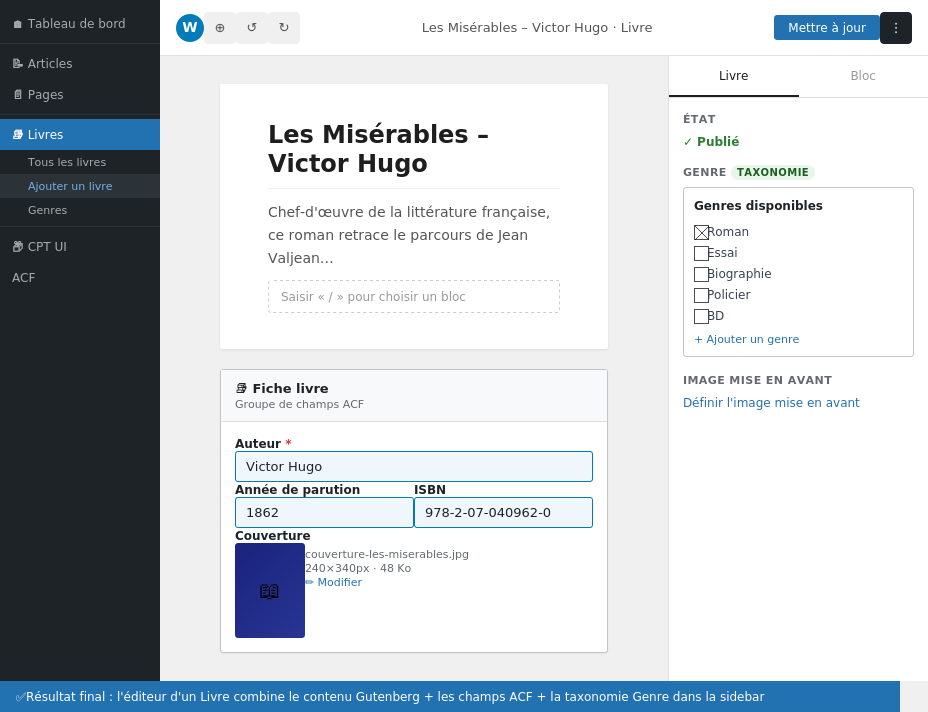
L’éditeur d’un Livre combine trois espaces distincts : le canvas Gutenberg pour le contenu libre (introduction, description longue), le bloc ACF “Fiche livre” sous l’éditeur pour les champs structurés (auteur, année, ISBN, couverture), et la sidebar droite qui affiche la taxonomie Genre avec ses termes à cocher.
Conseil : Une fois le CPT créé, penser à aller dans Réglages → Permaliens et cliquer sur Enregistrer les modifications — même sans rien changer. Cette action force WordPress à regénérer les règles de réécriture d’URL, ce qui est nécessaire pour que les URLs du CPT fonctionnent correctement.
Récapitulatif — CPT UI vs ACF
| Critère | CPT UI | ACF (v6.1+) |
|---|---|---|
| Plugin dédié | Oui | Fonctionnalité secondaire |
| Interface complète | Toutes les options | Options de base |
| Import/Export JSON | Oui | Non |
| Tout au même endroit | Non | Si ACF est installé |
| Recommandé pour | Projets complexes | Sites avec ACF déjà actif |
Ce qu’il faut retenir
Les CPT transforment WordPress en véritable CMS sur mesure. Dès qu’un site doit gérer plus de deux types de contenus différents, créer un CPT dédié est la bonne approche : les contenus sont séparés, les URLs sont propres, les champs ACF sont ciblés et les taxonomies permettent de filtrer. CPT UI et ACF offrent tous deux une interface sans code — le choix dépend de ce qui est déjà installé et du niveau de complexité du projet. Dans tous les cas, ne pas oublier de régénérer les permaliens après création du CPT.