
5 à 6 minutes Niveau : Débutant
Objectif de cette astuce
Savoir dupliquer rapidement une page ou un article WordPress pour réutiliser une mise en page existante, préparer une nouvelle version d’un contenu ou gagner du temps sur des pages à structure similaire.
Pourquoi dupliquer ?
WordPress ne propose pas de fonction de duplication native. Pourtant, le besoin est fréquent : reproduire la mise en page d’une landing page performante, créer plusieurs pages de services avec la même structure, préparer une refonte d’un article publié sans toucher à l’original.
Deux approches existent : une méthode manuelle sans plugin, rapide pour le contenu seul, et un plugin dédié qui copie absolument tout.
Méthode 1 — Sans plugin : copier le contenu manuellement
Cette méthode ne copie que le contenu de la page — elle ne transfère pas l’image mise en avant, les métadonnées SEO, le modèle de page ni les champs personnalisés. À réserver quand on n’a besoin que de la mise en page des blocs.
Variante A — Via l’éditeur visuel
Ouvrir la page ou l’article source dans l’éditeur Gutenberg. Cliquer sur le menu ⋮ en haut à droite de l’éditeur → Copier tous les blocs. Créer une nouvelle page, cliquer dans la zone de contenu, puis Coller (Ctrl+V / Cmd+V). Tous les blocs apparaissent instantanément.
Variante B — Via l’éditeur de code
Dans l’éditeur, cliquer sur le menu ⋮ → Éditeur de code (ou utiliser le raccourci Ctrl+Maj+Alt+M). L’intégralité du contenu s’affiche sous forme de code HTML commenté (les balises <!-- wp:... -->). Sélectionner tout (Ctrl+A), copier, créer une nouvelle page, basculer en éditeur de code, coller, puis revenir en éditeur visuel.
Cette variante est particulièrement fiable quand certains blocs complexes ne se copient pas correctement en mode visuel — on manipule directement la source.
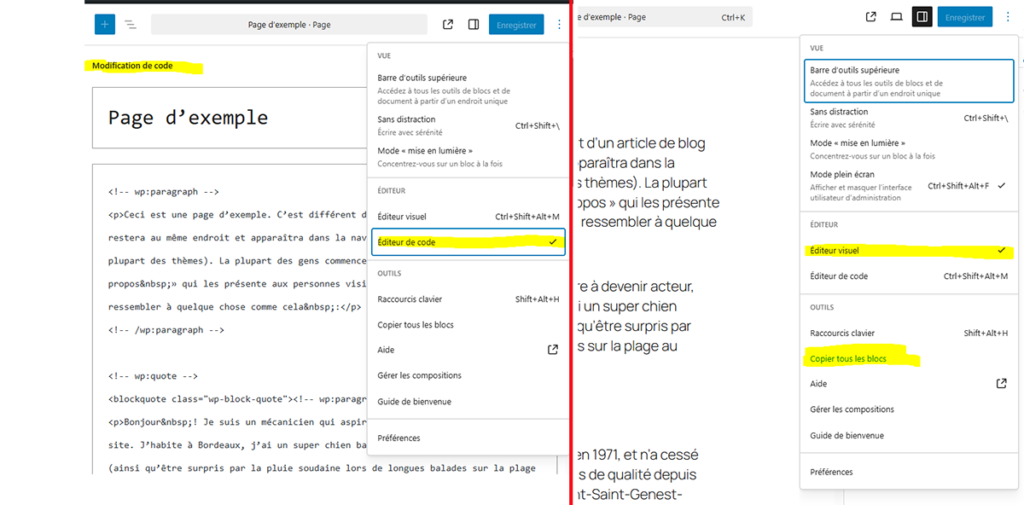
Quelle que soit la variante, penser à compléter manuellement l’image mise en avant, les réglages SEO et le modèle de page sur la nouvelle page — ils ne sont pas copiés.
Méthode 2 — Yoast Duplicate Post (recommandée)
Le plugin Yoast Duplicate Post est la référence avec 4 millions d’installations actives. Il copie tout en un clic : contenu, titre, image mise en avant, métadonnées SEO, champs personnalisés, modèle de page.
Installation : Extensions → Ajouter → rechercher “Yoast Duplicate Post” → Installer → Activer.
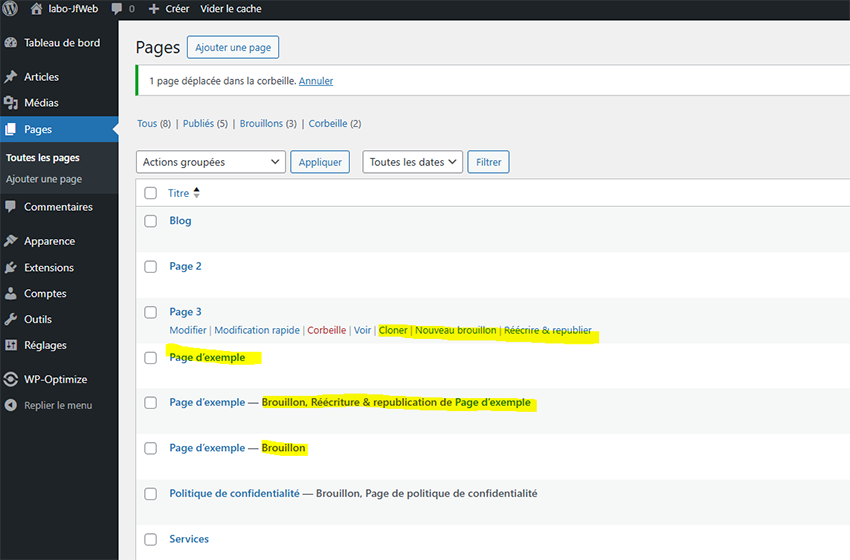
Une fois activé, trois options apparaissent au survol de chaque contenu dans Pages → Toutes les pages ou Articles → Tous les articles :
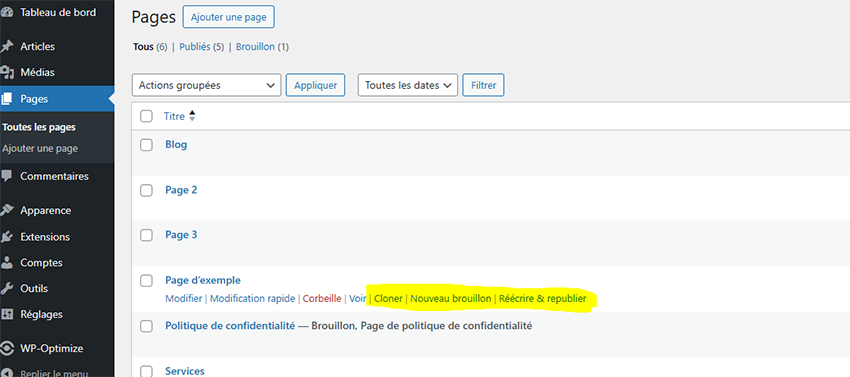
| Option | Ce qu’elle fait |
|---|---|
| Cloner | Copie instantanée enregistrée en brouillon — reste sur la liste |
| Nouveau brouillon | Copie et ouvre directement l’éditeur sur la copie |
| Réécrire & republier | Crée un brouillon lié à l’original publié — permet de le réécrire et de le republier en remplaçant l’original en un clic |
L’option Réécrire & republier est particulièrement utile pour mettre à jour un contenu publié sans risque : on travaille sur le brouillon, et la publication ne remplace l’original qu’au moment choisi.
Point SEO indispensable
Une copie publiée à l’identique constitue du contenu dupliqué que Google peut pénaliser. Avant toute publication d’une page dupliquée, vérifier systématiquement :
- Le titre — ne pas laisser “Copie de…”
- Le slug (permalien)
- Le contenu — différencier suffisamment le texte
- Les métadonnées SEO — title, meta description, indexation
Récapitulatif — Quelle méthode choisir ?
| Situation | Méthode | Ce qui est copié |
|---|---|---|
| Besoin rapide, contenu uniquement | Copier tous les blocs ou éditeur de code | Blocs uniquement |
| Duplication complète de la page | Yoast Duplicate Post | Tout — contenu + métadonnées |
| Mise à jour d’un contenu publié | Yoast → Réécrire & republier | Tout, avec remplacement contrôlé |
Ce qu’il faut retenir
Dupliquer une page ou un article est une manipulation courante qui fait gagner beaucoup de temps. Pour une duplication complète et fiable, Yoast Duplicate Post est la solution — son option “Réécrire & republier” est un vrai atout pour gérer l’évolution d’un contenu déjà en ligne. La méthode manuelle via l’éditeur de code reste une bonne alternative quand on ne veut pas ajouter de plugin, à condition de compléter les réglages de la page manuellement. Dans tous les cas, ne jamais publier une copie sans l’avoir différenciée — le duplicate content est l’un des pièges SEO les plus courants.