
6 à 7 minutes Niveau : Débutant
Objectif de cette astuce
Installer et utiliser LocalWP pour créer un site WordPress fonctionnel sur son ordinateur, sans hébergement, sans connexion internet, et en quelques minutes.
Pourquoi travailler en local ?
Installer WordPress directement sur un hébergement en ligne pour tester une idée, essayer un thème ou apprendre, c’est risqué : une mauvaise manipulation est immédiatement visible de vos visiteurs. Travailler en local, c’est avoir un atelier privé sur son ordinateur : on expérimente librement, on casse, on recommence, sans aucune conséquence.
Ce qui distingue LocalWP, c’est sa simplicité déconcertante : en quelques clics, vous créez un site WordPress fonctionnel sans toucher à la moindre ligne de configuration. L’outil gère automatiquement Apache, MySQL et PHP en arrière-plan.
Conseil de formateur : LocalWP est aujourd’hui l’outil de référence pour travailler en local sur WordPress. Il a largement remplacé les anciennes solutions comme WAMP ou MAMP, qui demandaient une configuration technique fastidieuse.
LocalWP en bref
D’abord lancé sous le nom de Pressmatic, le logiciel a été racheté par l’hébergeur Flywheel en 2016, qui lui a donné le nom de Local by Flywheel. Flywheel a ensuite été racheté en juin 2019 par WP Engine, qui a raccourci le nom en Local. Toutes les fonctionnalités sont gratuites depuis juin 2021.
Compatibilité : Windows, macOS et Linux.
Étape 1 — Télécharger et installer LocalWP
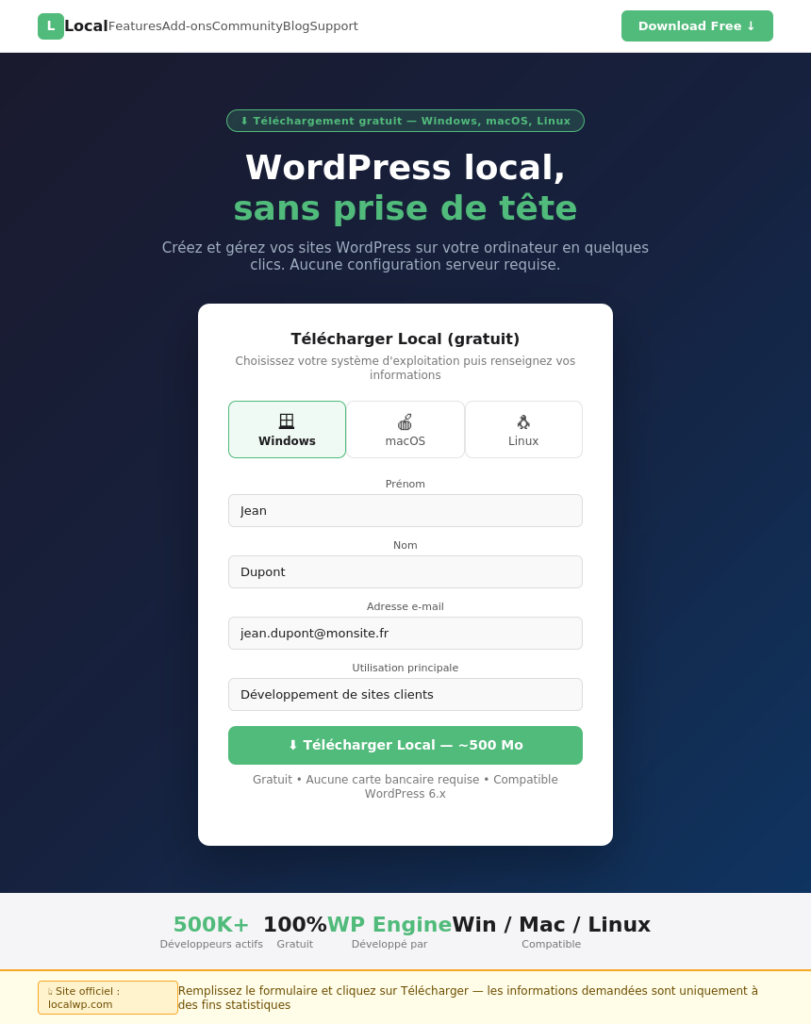
Rendez-vous sur localwp.com et cliquez sur le bouton de téléchargement. Le site détecte automatiquement votre système d’exploitation.
Un formulaire vous demande quelques informations (nom, email, type d’utilisation). Ces données servent principalement à des fins statistiques, vous pouvez les remplir librement. Une fois le fichier téléchargé (environ 500 Mo), lancez l’installation.
Sous Windows : double-cliquez sur le fichier .exe, suivez l’assistant et acceptez les autorisations du pare-feu. Sous macOS : ouvrez le fichier .dmg et glissez l’application dans votre dossier Applications.
Attention : au premier lancement, LocalWP peut demander des autorisations réseau. Acceptez-les, elles sont nécessaires pour simuler un serveur local.
Étape 2 — Créer un nouveau site WordPress
Indication vidéo : Montrer le clic sur “+” dans LocalWP, les 3 étapes de l’assistant, et le choix “Preferred” pour l’environnement.
Une fois LocalWP ouvert, cliquez sur le bouton + (ou “Create a new site”) en bas à gauche.
L’assistant se déroule en 3 étapes :
Étape 1 — Nom du site : saisissez un nom simple, sans espaces (ex. mon-site-local). LocalWP génère automatiquement l’URL locale : mon-site-local.local.
Étape 2 — Environnement : choisissez Preferred (recommandé). LocalWP sélectionne automatiquement les meilleures versions stables de PHP, Nginx et MySQL. L’option Custom permet de choisir manuellement chaque version, utile si vous devez reproduire un environnement d’hébergement spécifique.
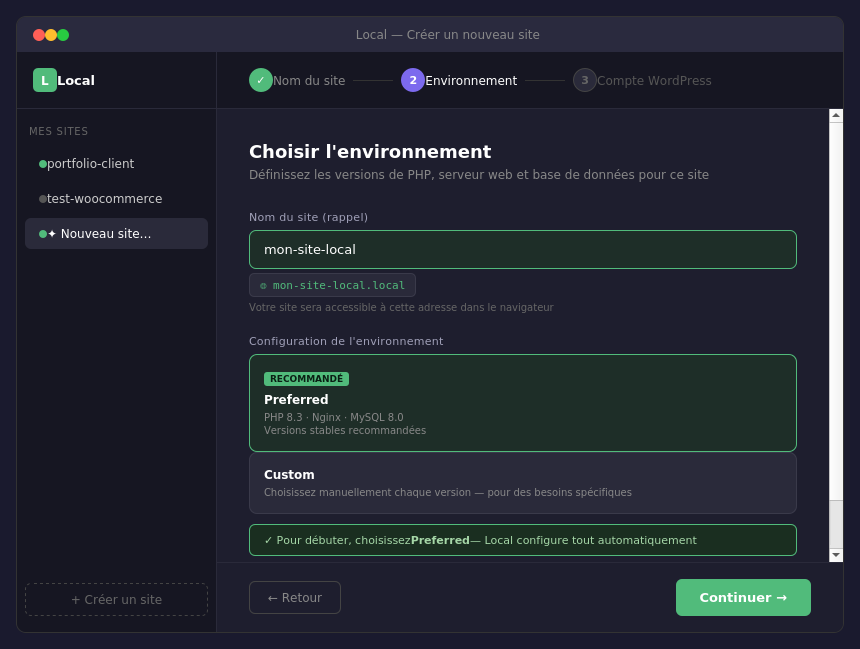
Étape 3 — Compte WordPress : renseignez un identifiant administrateur, un mot de passe et une adresse e-mail. Ce seront vos identifiants de connexion au tableau de bord WordPress local.
Une fois terminé, Local by Flywheel a tout installé : la dernière version de WordPress, la base de données et tout ce qu’il faut pour avoir un site fonctionnel. C’est presque magique !
Étape 3 — Utiliser son site local
Indication vidéo : Montrer l’interface principale de LocalWP avec le site créé, les boutons WP Admin et View Site, et l’accès à Adminer.
Une fois le site créé, LocalWP affiche son tableau de bord avec toutes les informations utiles.
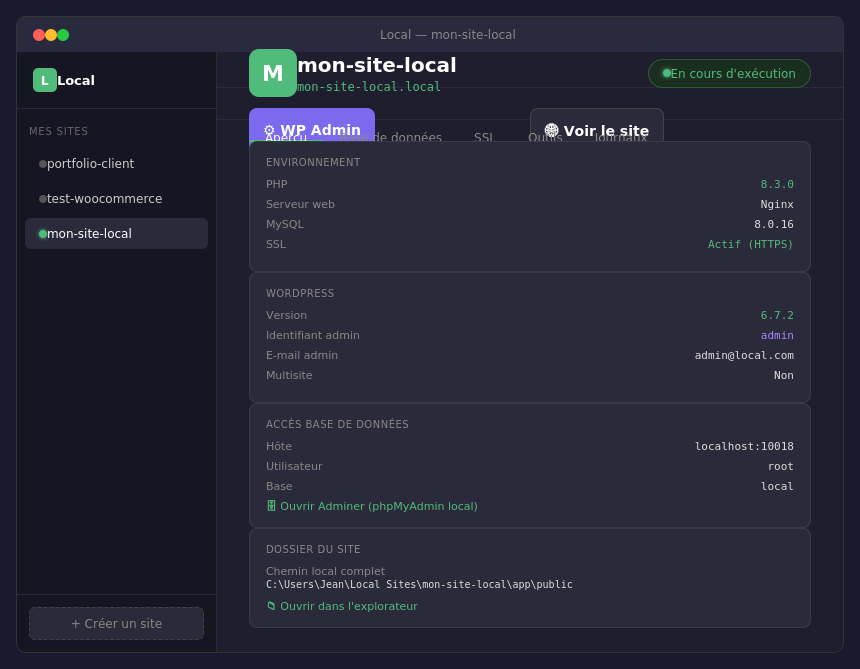
Deux boutons principaux :
WP Admin — ouvre directement le tableau de bord WordPress dans votre navigateur, sans avoir à taper d’URL ni de mot de passe.
Voir le site — affiche le site tel qu’il apparaîtra à vos visiteurs (côté public).
LocalWP intègre également Adminer, un outil de gestion de base de données (équivalent de phpMyAdmin), accessible en un clic depuis l’onglet “Base de données”.
Bonus — Ce que LocalWP fait pour vous automatiquement
Sans rien configurer, LocalWP gère :
le certificat SSL (votre site local est accessible en HTTPS), la base de données MySQL (créée et connectée automatiquement), la version de PHP adaptée à la dernière version de WordPress, et un nom de domaine local accessible depuis votre navigateur (mon-site.local).
Limitations à connaître
LocalWP est idéal pour apprendre et développer, mais il a quelques contraintes à connaître :
L’outil s’occupe de tout de manière automatisée : vous ne pouvez pas installer WordPress manuellement ni créer votre base de données avec des préfixes personnalisés. Pour les apprenants qui veulent comprendre chaque étape “à la main”, cette automatisation peut masquer certains mécanismes importants.
Par ailleurs, des conflits occasionnels avec des antivirus ou des pare-feu peuvent survenir, notamment sous Windows. Un redémarrage de l’ordinateur résout généralement le problème.
Récapitulatif en 4 étapes
| Étape | Action | Résultat |
|---|---|---|
| 1 | Télécharger LocalWP sur localwp.com | Logiciel installé sur l’ordinateur |
| 2 | Cliquer sur + → donner un nom | Site WordPress créé localement |
| 3 | Choisir “Preferred” → identifiants WP | Environnement configuré automatiquement |
| 4 | Cliquer “WP Admin” | Accès direct au tableau de bord |
Ce qu’il faut retenir
LocalWP rend l’installation locale de WordPress accessible à tous, sans aucune connaissance en administration serveur. C’est l’outil parfait pour tester, apprendre, développer un site avant mise en ligne, ou expérimenter sans risque. Une fois votre site prêt, il sera toujours possible de le migrer vers un hébergement en ligne via une extension de migration comme All-in-One WP Migration.