
Thématique : Extensions | Niveau : Débutant/Intermédiaire
Objectif de cette astuce
Comprendre pourquoi tester directement en production est risqué, savoir créer un environnement de staging via l’hébergeur ou en local avec LocalWP, tester une extension sur cet environnement isolé, et déployer en production uniquement après validation complète.
Pourquoi ne pas tester directement en production
Installer une extension directement sur un site en production expose les visiteurs à d’éventuelles erreurs pendant le test. Une extension incompatible peut provoquer un écran blanc, casser la mise en page, empêcher les commandes WooCommerce ou rendre le tableau de bord inaccessible — et tout cela se passe en direct, sous les yeux des visiteurs.
La bonne pratique professionnelle est de travailler sur une copie isolée du site, de valider que l’extension fonctionne correctement dans le contexte exact du site, puis seulement de l’installer en production.
Méthode 1 — Le staging via l’hébergeur
C’est la méthode la plus simple et la plus recommandée. La plupart des hébergeurs modernes proposent une fonctionnalité de staging — une copie exacte du site, accessible sur une URL distincte, isolée du site live.
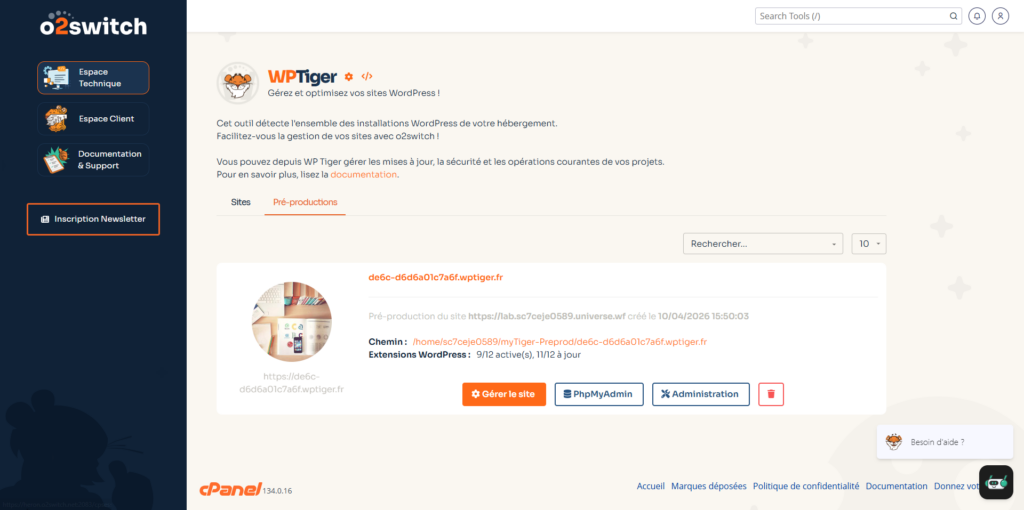
Le staging est une copie conforme du site : même base de données, mêmes fichiers, même configuration. Les modifications apportées sur le staging n’affectent jamais le site de production tant qu’elles ne sont pas explicitement déployées.
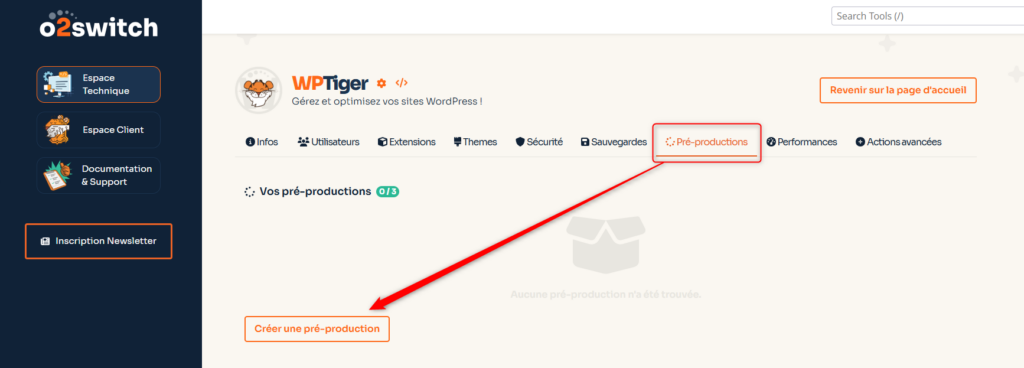
La création du staging se fait généralement en un clic depuis le panneau de gestion de l’hébergeur. Selon les hébergeurs, cette fonctionnalité peut s’appeler “Créer un site de staging”, “Cloner le site” ou “Environnement de préproduction”. Le résultat est un site accessible sur une URL du type staging.monsite.com ou monsite.com/staging, visible uniquement par l’administrateur.
Chez certains hébergeurs cette option est incluse dans l’offre, chez d’autres elle est disponible en option payante. Les hébergeurs spécialisés WordPress comme WP Engine, Kinsta ou Infomaniak la proposent nativement. Sur un hébergement mutualisé classique, vérifier la documentation de l’hébergeur.
Si l’hébergeur ne propose pas de staging, une alternative est d’installer WordPress sur un sous-domaine dédié (ex.
test.monsite.com) et d’y importer une copie du site avec un plugin comme All-in-One WP Migration ou Duplicator.
Méthode 2 — L’environnement local avec LocalWP
LocalWP est une application gratuite qui permet de faire tourner WordPress sur l’ordinateur, sans hébergeur. C’est l’outil utilisé par la majorité des développeurs WordPress pour travailler en local avant de déployer.
Capture 3 — Interface LocalWP
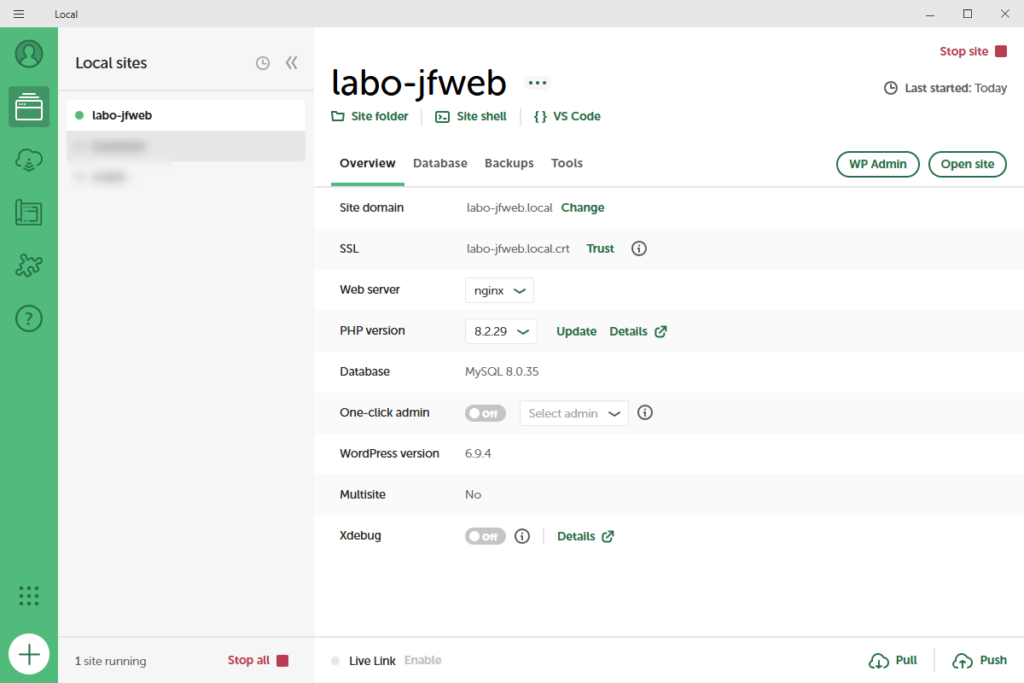
Télécharger LocalWP sur localwp.com. Après installation, créer un nouveau site en quelques clics en choisissant le nom, la version de PHP et la version de WordPress. LocalWP configure automatiquement Apache ou Nginx, MySQL et PHP — aucune configuration technique n’est requise.
Pour tester une extension dans un contexte proche du site réel, importer une copie du site de production dans LocalWP via un plugin de migration. Le site local est alors identique au site live, sans les risques.
La limite principale de LocalWP est que l’environnement local peut différer légèrement du serveur de production en termes de configuration PHP, de version MySQL ou de paramètres serveur. Une extension qui fonctionne en local peut parfois se comporter différemment sur le serveur réel.
Méthode 3 — Tester sur le staging
Une fois le staging créé, l’extension s’installe et se configure exactement comme sur le site de production.
Le tableau de bord du staging affiche un bandeau d’identification visible en permanence pour ne pas confondre les deux environnements. L’URL dans la barre du navigateur confirme qu’on travaille bien sur le staging et non en production.
La checklist de validation à effectuer sur le staging avant tout déploiement :
Vérifier que l’installation se fait sans erreur PHP ni écran blanc. Contrôler que le tableau de bord reste accessible après activation. Tester les pages principales du site, notamment la page d’accueil, les pages clés et si applicable le tunnel de commande WooCommerce. Vérifier l’absence de conflit avec les autres extensions actives, en particulier le plugin de cache, le plugin SEO et WooCommerce. Tester la fonctionnalité principale de l’extension en conditions réelles. Vérifier l’affichage sur mobile. Contrôler la vitesse de chargement si l’extension est susceptible d’impacter les performances.
Si un problème est détecté pendant les tests, le résoudre sur le staging — en contactant le support de l’extension, en cherchant un paramètre de configuration ou une alternative — avant de déployer quoi que ce soit en production.
Une fois tous les tests validés, déployer l’extension en production : soit via le bouton de déploiement staging → production proposé par l’hébergeur, soit en installant manuellement l’extension sur le site live puisqu’elle a été validée.
Comparatif des méthodes
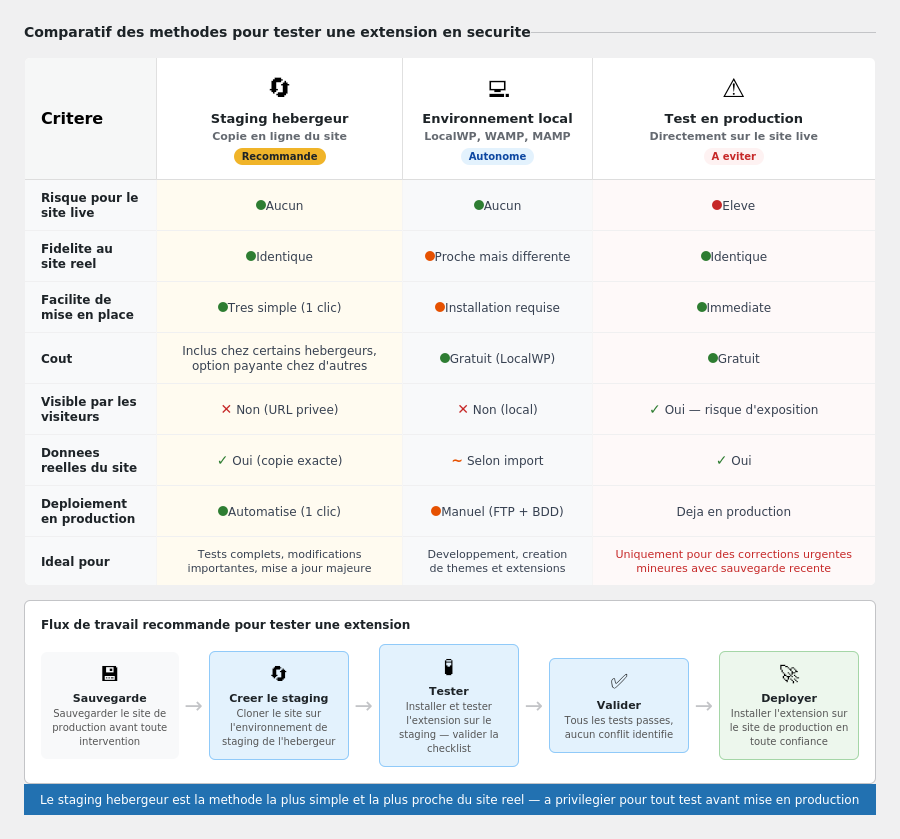
Le staging hébergeur est la méthode la plus fiable car il est une copie exacte du site avec les données réelles, la même configuration serveur et la même version de PHP. Le déploiement est ensuite automatisé en un clic.
L’environnement local avec LocalWP est idéal pour le développement et les tests sans avoir besoin d’un hébergeur. Il est totalement gratuit mais demande une installation initiale et une importation du site. La configuration locale peut légèrement différer du serveur de production.
Tester directement en production ne doit rester qu’une option de dernier recours pour des interventions mineures, avec une sauvegarde récente à disposition et pendant une fenêtre de faible trafic.
Le flux de travail recommandé
La séquence à suivre systématiquement pour toute extension à tester :
Sauvegarder le site de production avant toute intervention. Créer ou rafraîchir le staging pour avoir une copie à jour. Installer et configurer l’extension sur le staging. Effectuer la checklist de validation complète. Une fois tous les tests validés, installer l’extension sur le site de production.
Ce qu’il faut retenir
Le staging est le filet de sécurité qui permet de tester sans risque. Prendre l’habitude de systématiquement passer par un environnement de test avant toute modification significative en production — que ce soit une extension, une mise à jour majeure ou un changement de thème. Le temps passé à configurer un staging est toujours inférieur au temps perdu à déboguer un problème en production sous les yeux des visiteurs.