
Thématique : Images | Niveau : Débutant
Objectif de cette astuce
Comprendre pourquoi WordPress génère plusieurs fichiers à chaque upload, connaître les tailles par défaut et celles ajoutées par les thèmes et extensions, savoir les configurer, régénérer les miniatures après un changement, et adopter les bonnes pratiques de préparation des images avant upload.
Ce qui se passe lors d’un upload
Quand une image est déposée dans la médiathèque WordPress, le système ne stocke pas uniquement le fichier original. Il génère automatiquement plusieurs variantes redimensionnées selon des dimensions prédéfinies. Un seul upload peut créer 4 à 8 fichiers sur le serveur, parfois plus selon les extensions installées.
Ce mécanisme existe pour que WordPress puisse toujours utiliser la taille la plus adaptée au contexte — une miniature dans une liste d’articles, une image moyenne dans le contenu d’un article, une grande image en bannière. Plutôt que de redimensionner à la volée à chaque affichage, WordPress crée les variantes une seule fois lors de l’upload.
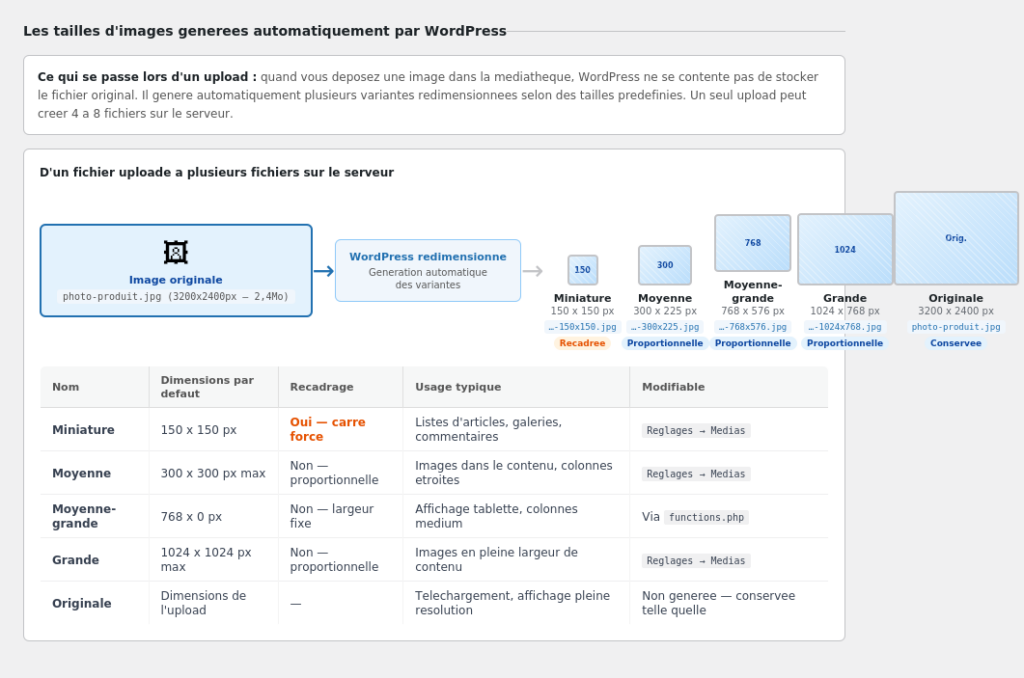
Les quatre tailles générées par WordPress core sont les suivantes.
La miniature (150 x 150 px) est la seule taille recadrée par défaut — elle crée toujours un carré. Elle est utilisée dans les listes d’articles, les galeries et les commentaires.
La moyenne (300 x 300 px maximum) est redimensionnée proportionnellement sans dépasser ces dimensions. Elle s’utilise pour les images insérées dans le contenu dans une colonne étroite.
La grande (1024 x 1024 px maximum) est également proportionnelle. Elle convient pour les images affichées en pleine largeur dans le contenu d’un article.
Depuis WordPress 5.3, deux tailles supplémentaires ont été ajoutées — 1536 x 1536 et 2048 x 2048 — pour les très grands écrans.
Le fichier original est conservé tel quel, quelle que soit sa taille. C’est ce fichier qui sert de base pour générer toutes les variantes.
Configurer les tailles depuis les réglages
Les trois tailles principales sont configurables depuis l’interface WordPress, sans code.
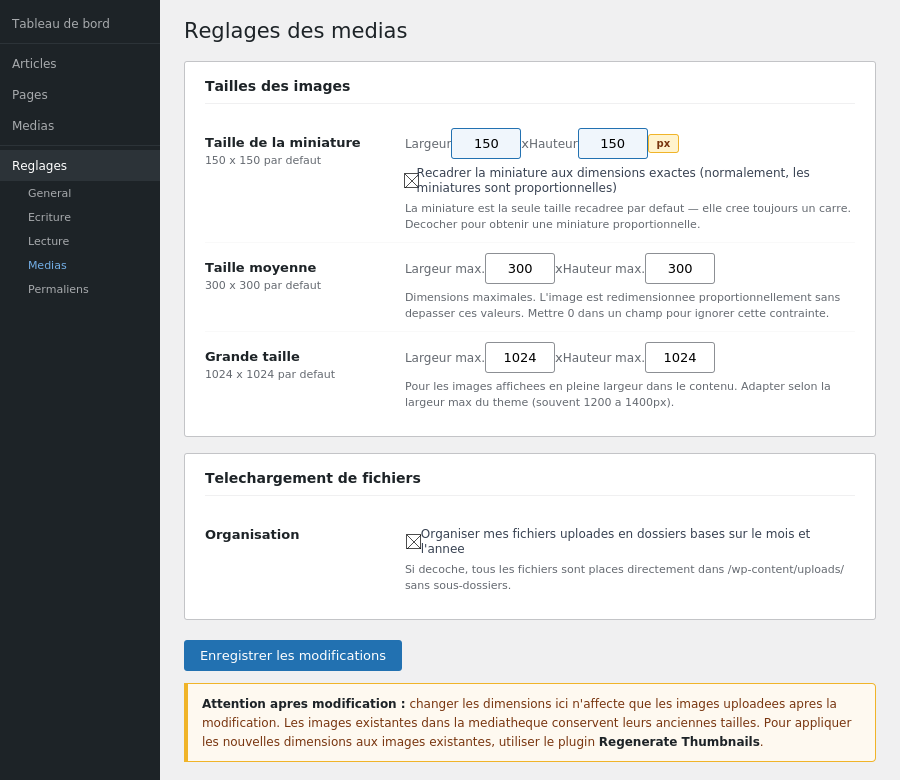
Aller dans Réglages → Médias. Les champs permettent de modifier les dimensions de la miniature, de la taille moyenne et de la grande taille.
Pour la miniature, une case à cocher contrôle le recadrage. Si elle est cochée, WordPress force un carré exact quelle que soit la proportion de l’image originale. Si elle est décochée, la miniature est redimensionnée proportionnellement — elle ne sera plus forcément carrée.
Pour les tailles moyenne et grande, les dimensions sont des maximums — l’image est redimensionnée proportionnellement sans dépasser ces valeurs. Mettre 0 dans un champ signifie que cette contrainte est ignorée pour cette dimension.
Un point important à retenir : modifier ces dimensions dans les réglages n’affecte que les images uploadées après la modification. Les images déjà présentes dans la médiathèque conservent leurs anciennes tailles. Pour appliquer les nouvelles dimensions aux images existantes, il faut utiliser le plugin Regenerate Thumbnails — voir l’étape 4.
Les tailles ajoutées par le thème et les extensions
WordPress core ne génère pas seul toutes les variantes. Le thème actif et certaines extensions ajoutent leurs propres tailles via la fonction add_image_size().
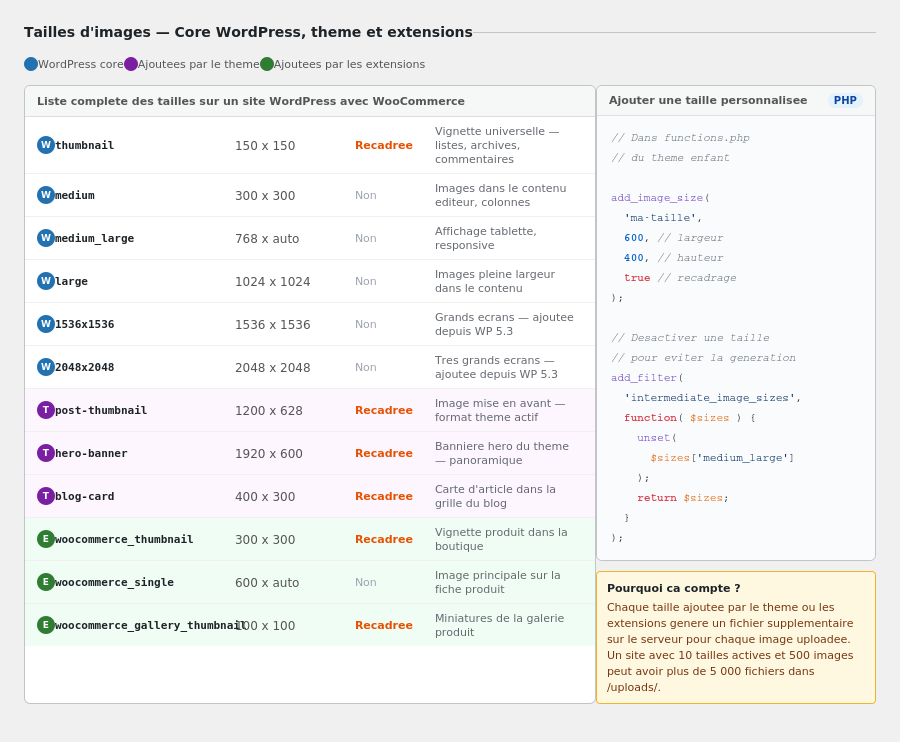
Le thème peut définir des tailles spécifiques à sa mise en page — une taille panoramique pour les bannières hero, une taille carrée pour les cartes d’articles du blog, une taille optimisée pour l’image mise en avant. Ces tailles varient d’un thème à l’autre.
WooCommerce, par exemple, ajoute trois tailles dédiées : woocommerce_thumbnail pour les vignettes de produits dans la boutique, woocommerce_single pour l’image principale sur la fiche produit, et woocommerce_gallery_thumbnail pour les miniatures de la galerie produit.
Conséquence pratique : sur un site avec un thème riche et plusieurs extensions actives, un seul upload peut générer 10 à 12 fichiers. Un site avec 500 images peut donc avoir 5 000 à 6 000 fichiers dans le dossier wp-content/uploads/.
Il est possible de désactiver les tailles inutilisées via le fichier functions.php du thème enfant pour limiter la génération de fichiers superflus :
add_filter( 'intermediate_image_sizes', function( $sizes ) {
    unset( $sizes['medium_large'] ); // Supprimer la taille medium_large
    return $sizes;
} );
Régénérer les miniatures
Quand les dimensions changent — après modification dans les réglages, changement de thème, ou ajout d’une nouvelle taille — les images existantes ne sont pas automatiquement mises à jour. Le plugin Regenerate Thumbnails recrée toutes les variantes pour l’ensemble des images de la médiathèque.
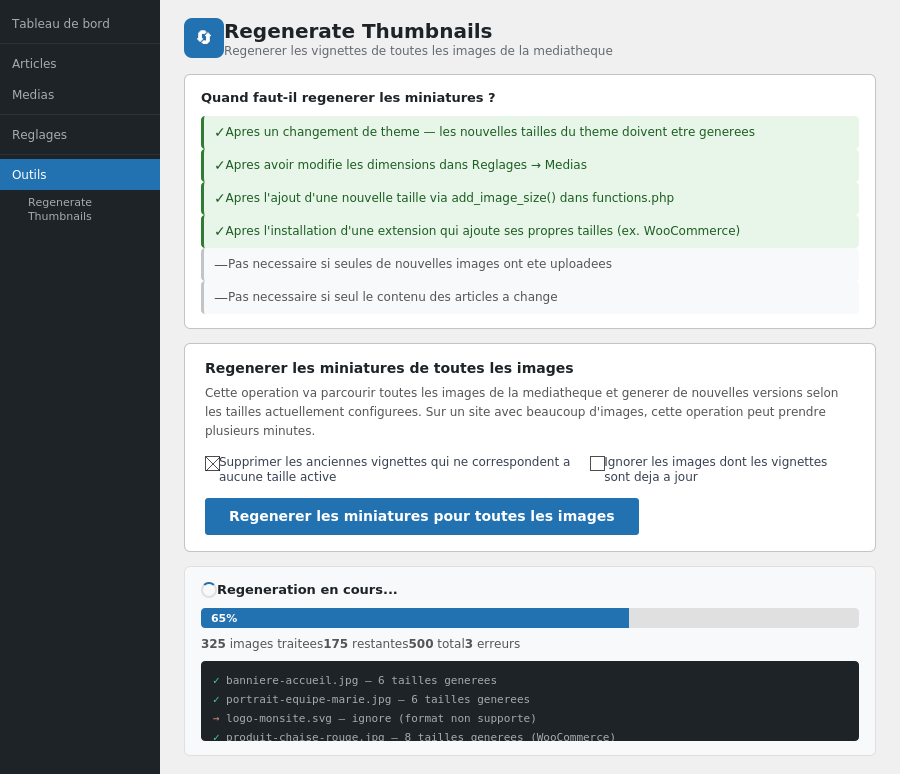
Installation : Extensions → Ajouter → rechercher “Regenerate Thumbnails” → Installer → Activer.
Une fois activé, le plugin est accessible dans le menu Outils → Regenerate Thumbnails. Cliquer sur le bouton principal lance le traitement de toutes les images. Une barre de progression indique l’avancement — sur un site avec plusieurs centaines d’images, l’opération peut prendre quelques minutes.
L’option “Supprimer les anciennes vignettes qui ne correspondent à aucune taille active” est utile après un changement de thème — elle supprime les fichiers générés par l’ancien thème et devenus inutiles, ce qui libère de l’espace disque.
Les situations qui nécessitent une régénération sont les suivantes : après un changement de thème, après modification des dimensions dans Réglages → Médias, après l’ajout d’une taille personnalisée dans functions.php, et après l’installation d’une extension qui ajoute ses propres tailles comme WooCommerce.
Formats d’images, préparation et bonnes pratiques
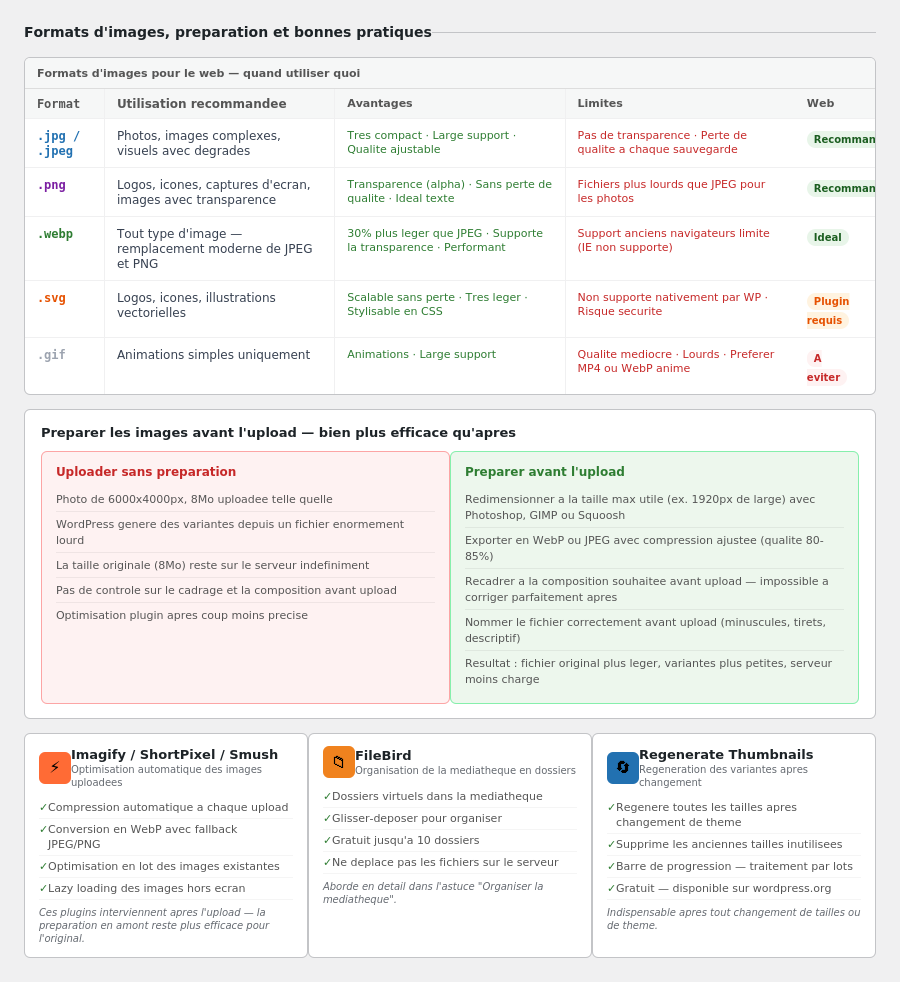
Les formats d’images pour le web
Le choix du format a un impact direct sur la taille des fichiers et la qualité à l’affichage.
Le JPEG est le format de référence pour les photographies et les images complexes avec des dégradés. Il offre une bonne qualité à taille réduite, mais ne supporte pas la transparence.
Le PNG est indispensable pour les logos, icônes et images nécessitant de la transparence (fond transparent). Les fichiers sont plus lourds que le JPEG pour les photos.
Le WebP est le format moderne recommandé — environ 30 % plus léger que le JPEG pour une qualité équivalente, avec le support de la transparence. Tous les navigateurs modernes le supportent. C’est le format à privilégier pour tout nouveau projet.
Le SVG est adapté aux logos et illustrations vectorielles — il est scalable sans perte de qualité et très léger. WordPress ne le supporte pas nativement — une extension comme “Safe SVG” est nécessaire pour l’autoriser dans la médiathèque.
Le GIF est à éviter pour les images fixes. Pour les animations, lui préférer le format WebP animé ou une vidéo MP4, bien plus légers.
AVIF, AV1 Image File Format est un format d’image comme jpeg, mais qui permet une qualité très nettement supérieure pour un poids identique ou un poids plus faible pour une qualité identique. Il permet aussi l’animation et le fond transparent. L’une des limitations les plus visibles d’AVIF est la compatibilité. AVIF est encore un format plus récent que les formats établis de longue date comme JPEG et PNG et, par conséquent, il n’est pas encore pris en charge partout. Certains navigateurs et appareils n’affichent pas les images AVIF de manière native, et les systèmes plus anciens peuvent ne pas les restituer du tout.
Préparer les images avant l’upload
La préparation en amont est toujours plus efficace que la correction après coup. Uploader une photo de 6000 x 4000 px à 8 Mo directement depuis l’appareil photo n’est jamais une bonne pratique — WordPress la conserve telle quelle sur le serveur et génère toutes ses variantes depuis ce fichier très lourd.
Les actions à effectuer avant l’upload sont les suivantes. Redimensionner l’image à la taille maximale utile — généralement 1920 px de large suffit pour une image pleine largeur sur un site. Exporter en WebP ou JPEG avec une qualité de 80 à 85 % — en dessous on voit la dégradation, au-dessus le gain est marginal. Recadrer à la composition souhaitée — une fois l’image uploadée et affichée dans le thème, il est difficile de recadrer précisément après coup. Nommer le fichier correctement — minuscules, tirets, descriptif, sans accents — avant l’upload, car le nom de fichier fait partie des signaux SEO de l’image.
Les outils gratuits pour préparer les images sont Squoosh (en ligne, squoosh.app), GIMP, ou l’export depuis Photoshop avec les réglages “Enregistrer pour le web”.
Les plugins à connaître
Les plugins d’optimisation d’images — Imagify, ShortPixel ou Smush — compressent automatiquement les images à chaque upload et peuvent convertir en WebP. Ils permettent également d’optimiser en lot les images déjà présentes dans la médiathèque. Ces plugins interviennent après l’upload — la préparation en amont reste plus efficace pour contrôler la qualité de l’original.
FileBird permet d’organiser la médiathèque en dossiers thématiques — logos, produits, blog, équipe. Il crée des dossiers virtuels sans déplacer les fichiers sur le serveur. Gratuit jusqu’à 10 dossiers. Ce sujet est abordé en détail dans l’astuce “Organiser la médiathèque”.
Regenerate Thumbnails régénère toutes les variantes d’images existantes après un changement de tailles ou de thème — indispensable dans ces situations.
Ce qu’il faut retenir
WordPress génère automatiquement plusieurs variantes à chaque upload — c’est un mécanisme utile mais qui multiplie les fichiers sur le serveur. Connaître les tailles actives sur son site permet de comprendre l’espace occupé et de désactiver celles qui ne sont pas utilisées. La préparation des images avant upload — bonne résolution, bon format, bonne compression — est la décision qui a le plus d’impact sur les performances du site. Les plugins d’optimisation complètent cette démarche mais ne la remplacent pas. Enfin, après tout changement de thème ou de configuration des tailles, une régénération des miniatures avec Regenerate Thumbnails est indispensable pour que les nouvelles dimensions s’appliquent aux images existantes.