
6 à 8 minutes Niveau : Débutant
Objectif de cette astuce
Savoir mettre un site WordPress en mode maintenance de façon propre et professionnelle, que ce soit pendant une mise à jour, une refonte ou n’importe quelle intervention, pour éviter que les visiteurs tombent sur une page cassée ou un message d’erreur brut.
Pourquoi en avez-vous besoin ?
Par défaut, WordPress met automatiquement le site en maintenance pendant ses mises à jour. Mais cette page est en anglais, sans logo, sans personnalisation. Et surtout, vous ne pouvez pas la déclencher vous-même quand vous en avez besoin.
Voici les situations concrètes où le mode maintenance est indispensable :
- Mise à jour de WordPress core — le site est instable pendant quelques secondes à quelques minutes
- Refonte graphique — le thème est en cours de modification, le site est à moitié défait visuellement
- Migration d’hébergeur — transfert de fichiers et base de données, le site est incohérent ou inaccessible
- Installation d’un nouveau module WooCommerce — boutique en configuration, commandes impossibles
- Débogage d’un conflit — vous désactivez des extensions une par une pour trouver la source d’une erreur
- Intervention sur la base de données — nettoyage, optimisation ou import/export
- Lancement de site — le site est en construction, vous voulez afficher une page “coming soon” pendant la fabrication
Dans tous ces cas, mieux vaut afficher une page propre et rassurante que laisser les visiteurs face à une erreur 500 ou un site à moitié chargé.
🛠️ Étape 1 — Comprendre le mode natif WordPress
WordPress crée automatiquement un fichier .maintenance à la racine du site dès qu’une mise à jour commence. Tant que ce fichier est présent, tous les visiteurs non connectés voient une page de maintenance. Dès que la mise à jour se termine, WordPress supprime ce fichier et le site revient à la normale.
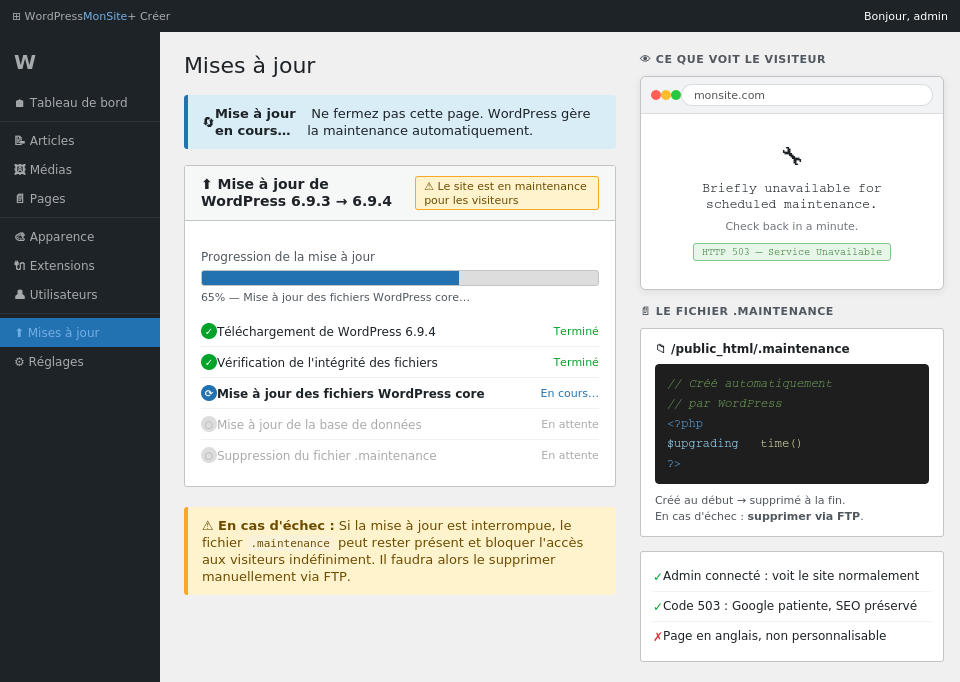
Vous pouvez aussi déclencher ce mode manuellement en créant ce fichier via FTP à la racine de votre site :
<?php $upgrading = time(); ?>Point critique : Si une mise à jour échoue à mi-chemin, le fichier
.maintenancereste présent et votre site reste bloqué en maintenance. Il faut alors le supprimer manuellement via FTP pour rétablir l’accès.
Limites du mode natif :
- Page en anglais, difficile à personnaliser
- Impossible à déclencher facilement sans passer par FTP
- Aucun logo, aucun message rassurant pour le visiteur
Étape 2 — Utiliser un plugin comme par exemple : LightStart (recommandé)
Le plugin LightStart (anciennement WP Maintenance Mode) est la solution la plus simple et la plus utilisée. Gratuit, il compte plus de 900 000 installations actives.
Installation : Extensions → Ajouter → rechercher “LightStart” → Installer → Activer
Une fois activé, rendez-vous dans Maintenance → Réglages dans le menu latéral.
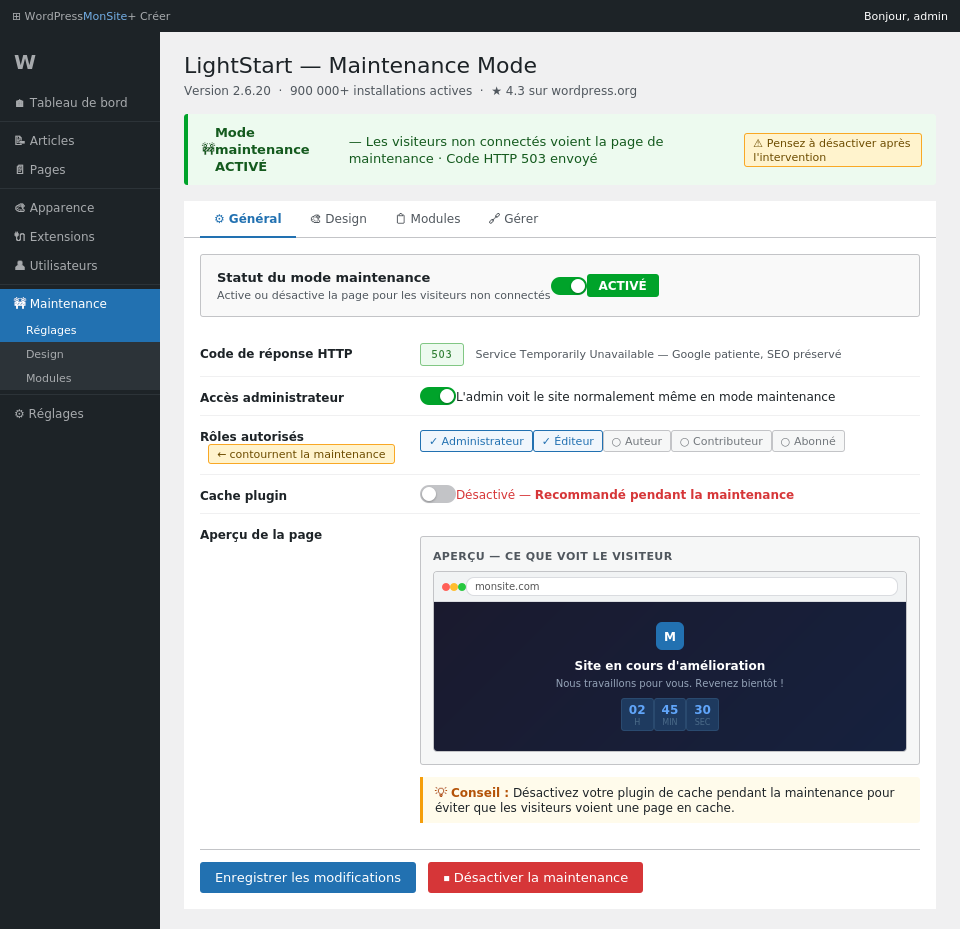
Les réglages essentiels à configurer :
| Réglage | Valeur recommandée | Pourquoi |
|---|---|---|
| Statut | Activé | Déclenche la maintenance |
| Code HTTP | 503 | Google patiente, SEO préservé |
| Accès admin | Activé | Vous voyez le site normalement |
| Rôles autorisés | Administrateur + Éditeur | Ils contournent la maintenance |
💡 Conseil de formateur : Désactivez votre plugin de cache pendant la maintenance. Sinon les visiteurs risquent de voir une ancienne version du site mise en cache, et non la page de maintenance.
Pour personnaliser la page visiteur, explorez l’onglet Design : vous pouvez y ajouter votre logo, changer les couleurs, ajouter un compte à rebours et un formulaire de capture d’email.
Pour désactiver la maintenance : revenez dans Maintenance → Réglages → passez le statut sur Désactivé → Enregistrer.
Étape 3 — Avec Elementor Pro : mode intégré
Si vous utilisez Elementor Pro, pas besoin de plugin supplémentaire. Elementor intègre nativement un mode maintenance que vous pouvez activer en 4 étapes :
- Créer une page avec le builder Elementor et ses templates “maintenance”
- Aller dans Elementor → Outils → Maintenance depuis le tableau de bord
- Choisir le mode : Maintenance (503) pour une intervention, Coming Soon (200) pour un lancement
- Sélectionner la page créée → Enregistrer — actif immédiatement
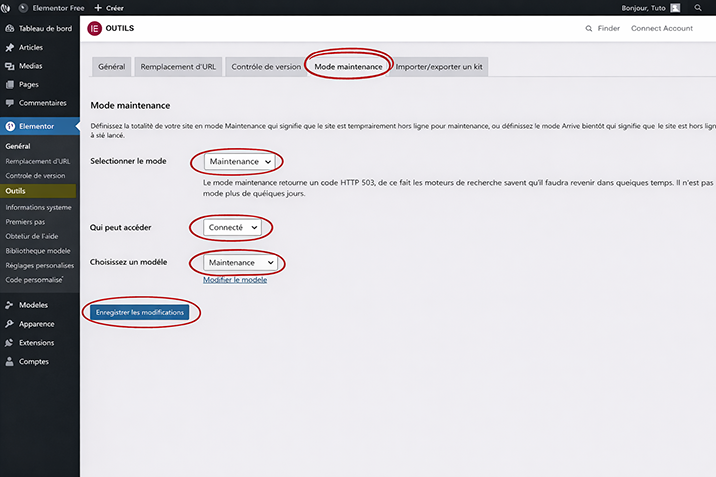
À noter : La différence entre les deux modes Elementor est importante.
“Maintenance” envoie un code 503 (temporaire) — Google attend.
“Coming Soon” envoie un code 200 (normal) — Google peut indexer. Choisissez en fonction de votre situation.
Récapitulatif — Quelle méthode choisir ?
| Méthode | Pour qui | Avantage | Limite |
|---|---|---|---|
| Natif WordPress (.maintenance) | Dépannage rapide | Aucun plugin | FTP requis, page en anglais |
| LightStart (plugin) | Tout le monde | Simple, personnalisable, gratuit | 1 plugin de plus |
| Elementor Pro | Utilisateurs Elementor Pro | Intégré, page sur mesure | Payant |
Ce qu’il faut retenir
Mettre son site en maintenance avant toute intervention est un réflexe professionnel qui protège votre image et rassure vos visiteurs. Le plugin LightStart est la solution la plus accessible : gratuit, simple à activer et à désactiver, il vous permet d’afficher une page propre en quelques secondes. Pensez surtout à toujours vérifier en navigation privée que la maintenance est bien levée avant de considérer votre intervention terminée.