
5 à 6 minutes Niveau : Débutant
Objectif de cette astuce
Savoir pourquoi et comment désactiver les commentaires dès la mise en place d’un site WordPress, pour éviter le spam et garder le contrôle dès le départ.
Pourquoi désactiver les commentaires par défaut ?
Par défaut, WordPress active les commentaires sur tous les nouveaux articles. C’est un choix pensé pour les blogs, mais la majorité des sites professionnels — vitrines, portfolios, sites e-commerce — n’en ont tout simplement pas besoin.
Laisser les commentaires ouverts sans surveillance, c’est s’exposer à trois problèmes concrets : du spam (robots qui inondent les formulaires de liens douteux), une charge inutile sur le serveur, et une image peu professionnelle si un commentaire indésirable s’affiche publiquement avant modération.
Conseil de formateur : Prenez l’habitude de passer par les réglages Discussion dès que vous installez un nouveau WordPress, avant même de créer votre premier article.
Étape 1 — Désactiver les commentaires pour les futurs articles
Rendez-vous dans Réglages → Discussion depuis le menu latéral de votre tableau de bord.
Dans la section Réglages d’article par défaut, vous trouverez cette option cochée par défaut :
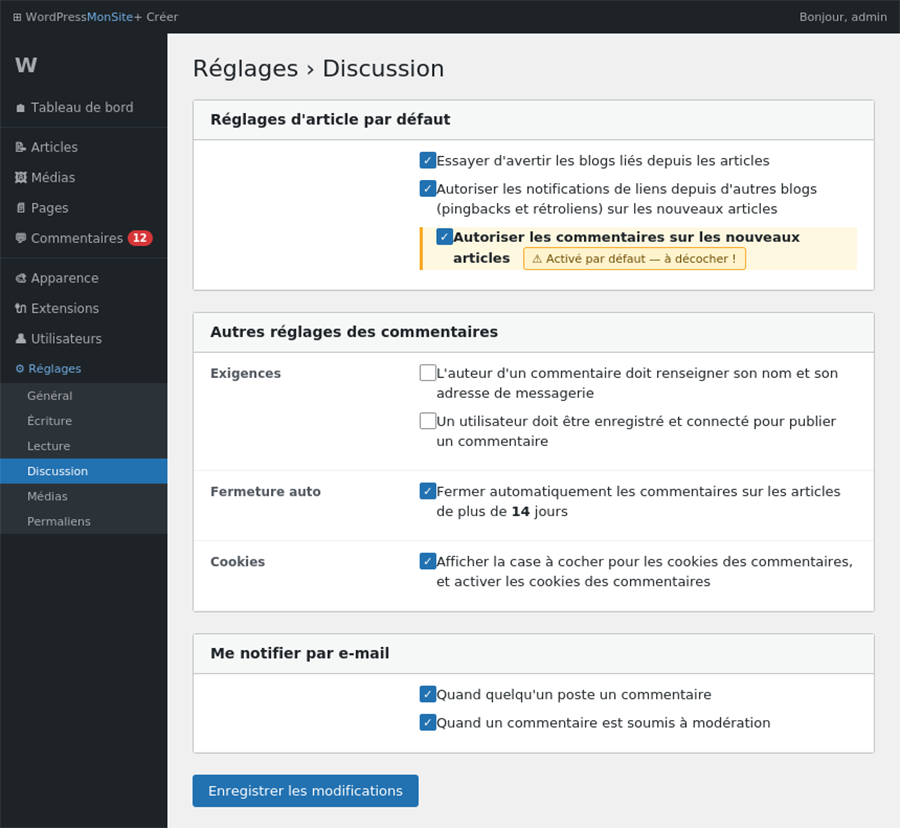
Décochez la case “Autoriser les commentaires sur les nouvelles publications”, puis cliquez sur Enregistrer les modifications en bas de page. À partir de ce moment, tous les articles que vous créerez auront les commentaires désactivés automatiquement.
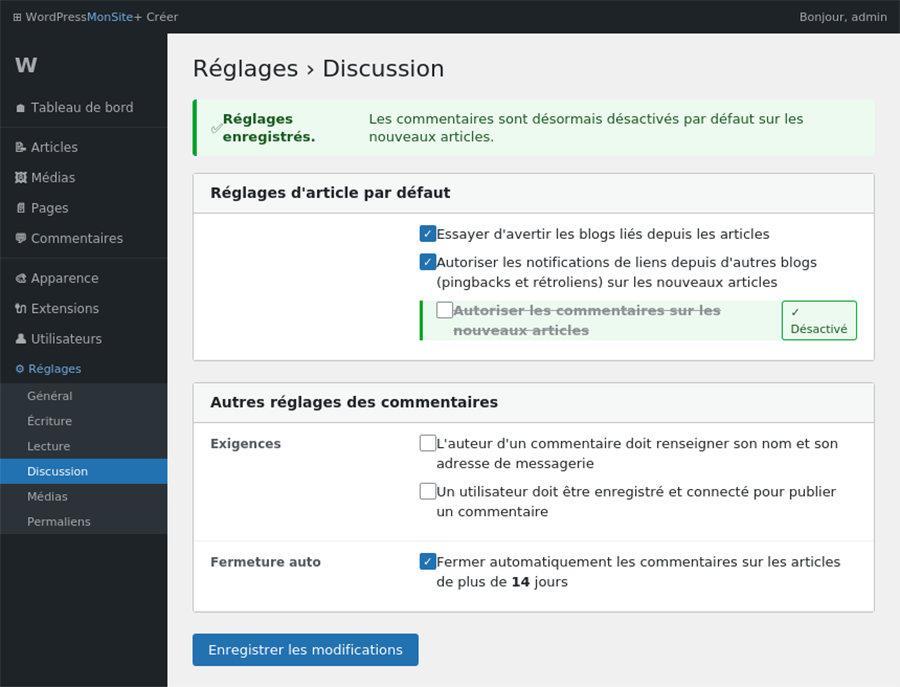
Attention : Cette manipulation ne s’applique qu’aux futurs articles. Les articles déjà publiés conservent leurs commentaires actifs — voir l’étape 2 ci-dessous.
Étape 2 — Désactiver les commentaires sur les articles existants
Si votre site contient déjà des articles publiés, il faut traiter les commentaires existants en une seule opération grâce à l’édition en masse.
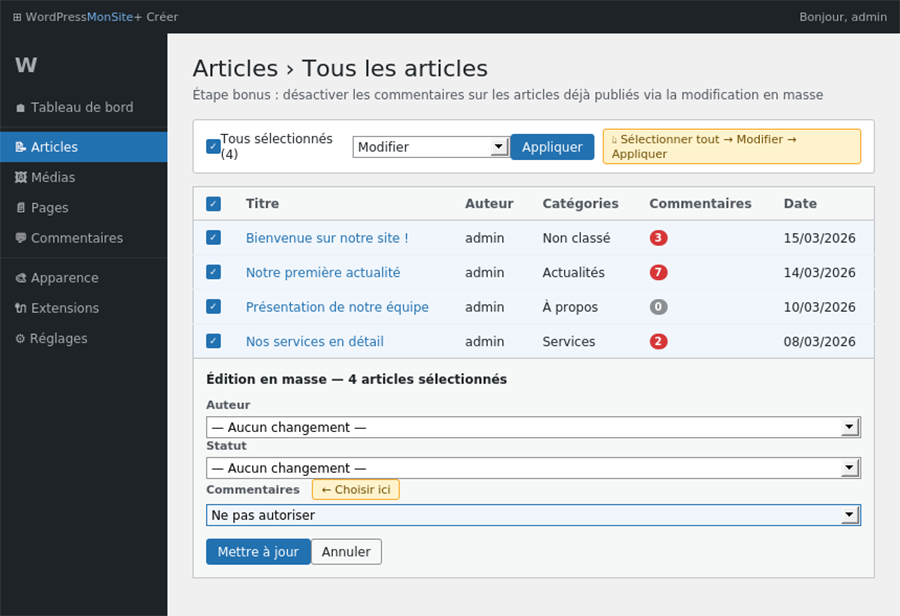
Allez dans Articles → Tous les articles. Cochez la case en haut de colonne pour tout sélectionner, choisissez Modifier dans le menu déroulant “Actions groupées”, puis cliquez sur Appliquer.
Une zone d’édition s’ouvre sous la liste. Dans le menu déroulant Commentaires, sélectionnez Ne pas autoriser, puis cliquez sur Mettre à jour.
À noter : Les commentaires sont désactivés par défaut sur les pages WordPress. Cette manipulation concerne uniquement les articles (posts).
Bonus — Et si j’ai besoin des commentaires plus tard ?
Pas de panique : tout est réversible. Vous pouvez réactiver les commentaires à tout moment, soit globalement depuis Réglages → Discussion, soit article par article depuis l’éditeur en cochant la case Discussion dans le panneau latéral droit.
Si votre site a vocation à héberger une vraie communauté avec beaucoup de commentaires, pensez alors à activer la modération : exigez un nom et un email avant de publier, et activez la mise en attente des premiers commentaires d’un auteur inconnu — tout cela se configure dans la même page Réglages → Discussion.
| Action | Où ? | Effet |
|---|---|---|
| Décocher “Autoriser les commentaires” | Réglages → Discussion | Désactive pour les futurs articles |
| Édition en masse → “Ne pas autoriser” | Articles → Tous les articles | Désactive sur les articles existants |
| (Optionnel) Activer la modération | Réglages → Discussion | Filtre le spam si commentaires ouverts |
Ce qu’il faut retenir
Désactiver les commentaires par défaut est un réflexe d’installation à adopter sur tout nouveau projet WordPress qui n’est pas un blog. C’est une manipulation de 30 secondes qui vous évite bien des mauvaises surprises. Et si votre site évolue et que vous décidez d’ouvrir les échanges avec vos visiteurs, l’activation reste possible à tout moment.