
Niveau : Débutant / Intermédiaire
Objectif de cette astuce
Comprendre la différence entre un sous-dossier et un sous-domaine, savoir dans quel cas utiliser l’un ou l’autre, et être capable d’installer WordPress dans chacune de ces configurations.
Avant de commencer — Comprendre les deux options
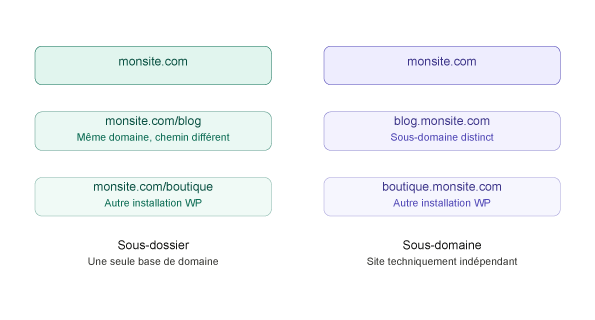
Voici comment les distinguer visuellement :
Quand on héberge plusieurs sites WordPress sur un même hébergement, ou qu’on veut séparer une partie de son site (un blog, une boutique, un espace client…), deux solutions s’offrent à nous.
Cas d’usage : quand choisir quoi ?
Le sous-dossier (monsite.com/blog) est idéal quand le contenu est étroitement lié au site principal : un blog rattaché à un site vitrine, une boutique intégrée, une section actualités. Côté SEO, c’est la solution préférée des experts : tout le jus de notoriété reste concentré sur un seul domaine.
Le sous-domaine (blog.monsite.com) est préférable quand le contenu est séparé ou autonome : un espace client, un site de démonstration, une version dans une autre langue, un environnement de recette ou de test. Techniquement, un sous-domaine fonctionne comme un site à part entière — il faut lui créer sa propre base de données et faire pointer les DNS vers le bon dossier sur le serveur.
Conseil de formateur : Pour un blog ou une boutique liés à votre activité principale, choisissez systématiquement le sous-dossier. Réservez le sous-domaine aux projets vraiment distincts.
Méthode 1 — Installer WordPress dans un sous-dossier
Étape 1 — Créer le sous-dossier sur le serveur
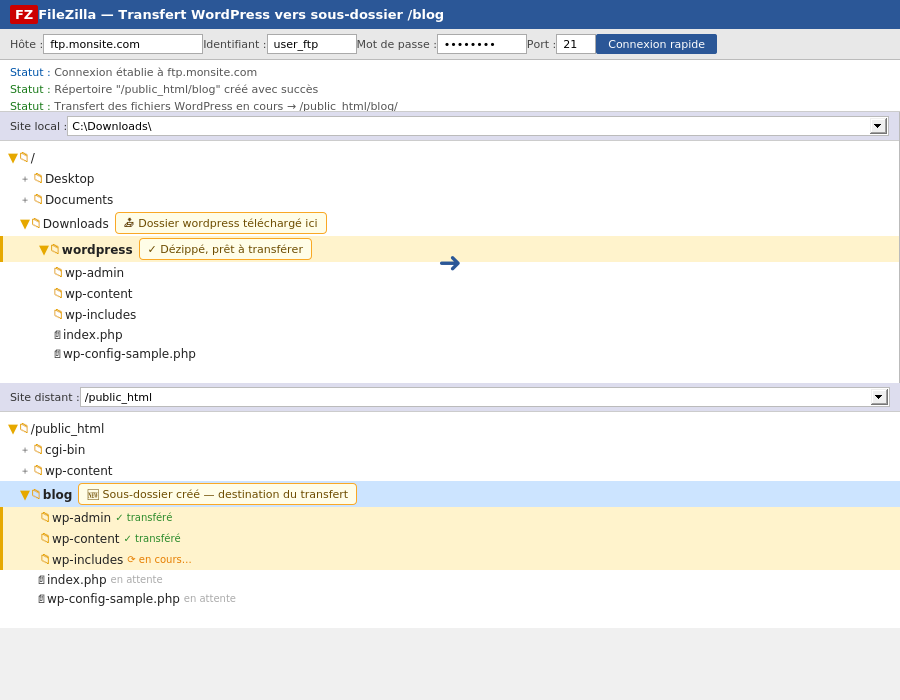
Connectez-vous à votre hébergement via FTP (FileZilla) ou via le Gestionnaire de fichiers de votre panneau de contrôle. Naviguez jusqu’au dossier racine public_html et créez un nouveau dossier : par exemple /blog ou /boutique.
Attention : Choisissez un nom court, sans majuscules, sans espaces ni caractères spéciaux. Ce nom fera partie de l’URL.
Étape 2 — Déposer les fichiers WordPress
Téléchargez WordPress depuis fr.wordpress.org, dézippez l’archive, et déposez le contenu du dossier wordpress dans votre sous-dossier via FTP.
Étape 3 — Créer une base de données dédiée
Depuis votre panneau d’hébergement (cPanel, LWS Panel…), créez une nouvelle base de données MySQL et notez bien le nom de la base, l’identifiant et le mot de passe.
Étape 4 — Lancer l’installation
Dans votre navigateur, tapez monsite.com/blog. L’assistant d’installation WordPress se lance. Renseignez les informations de la base de données, choisissez un identifiant (évitez admin) et un mot de passe robuste.
Astuce sécurité : Pensez à changer le préfixe des tables (par défaut
wp_) lors de l’installation.
Méthode 2 — Installer WordPress sur un sous-domaine
Étape 1 — Créer le sous-domaine dans votre panneau d’hébergement
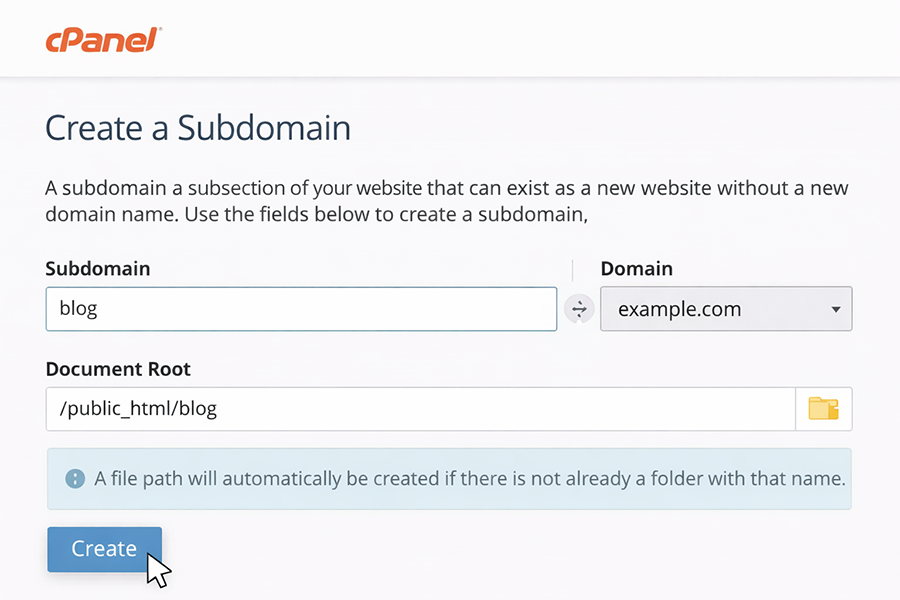
Dans votre cPanel ou LWS Panel, rendez-vous dans la section Domaines > Sous-domaines. Saisissez le nom souhaité (ex : blog) : le système créera automatiquement l’entrée DNS et un dossier associé sur le serveur (souvent public_html/blog).
⚠️ Attention : La propagation DNS peut prendre de quelques minutes à 24 heures selon les hébergeurs. Patientez avant de tenter l’installation.
Étape 2 — Déposer les fichiers WordPress dans le dossier du sous-domaine
Le processus est identique à la méthode 1 : téléversez les fichiers WordPress dans le dossier correspondant à votre sous-domaine sur le serveur.
Étape 3 — Créer une base de données dédiée
Chaque installation WordPress nécessite sa propre base de données. Créez-en une nouvelle depuis votre panneau d’hébergement.
Étape 4 — Lancer l’installation
Tapez l’adresse du sous-domaine dans votre navigateur (blog.monsite.com) et suivez l’assistant d’installation WordPress.
La méthode rapide : l’installateur automatique
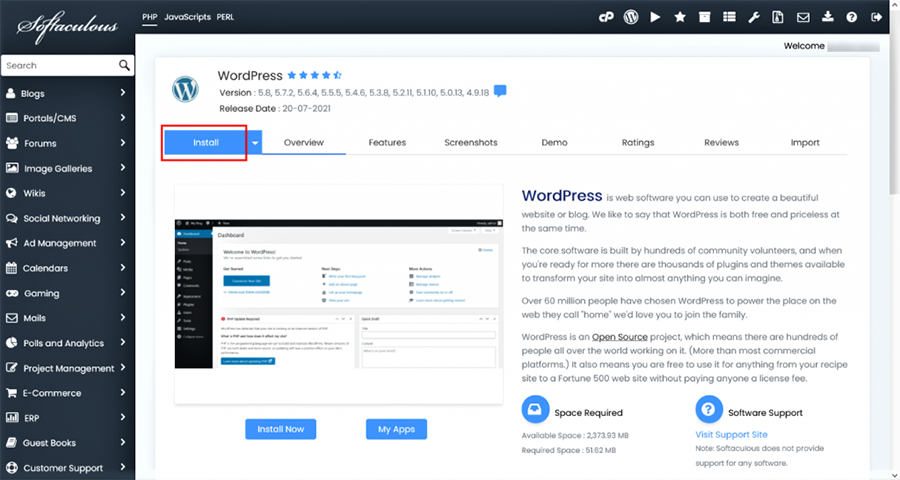
Si votre hébergeur propose un installateur automatique (Softaculous, LWS Auto-installeur…), vous pouvez passer directement par cet outil. Il suffit de choisir le domaine ou sous-domaine de destination, de renseigner le sous-dossier éventuel dans le champ Répertoire, et de laisser l’installateur gérer la base de données à votre place.
Point SEO à retenir
Google affirme officiellement qu’il n’y a pas de différence à long terme entre sous-domaines et sous-dossiers. Cependant, de nombreux spécialistes SEO recommandent les sous-dossiers lorsque le contenu est étroitement lié au domaine principal, car la notoriété du domaine racine profite directement au contenu.
Récapitulatif
| Sous-dossier | Sous-domaine | |
|---|---|---|
| URL | monsite.com/blog | blog.monsite.com |
| Base de données | Séparée | Séparée |
| DNS à configurer | Non | Oui |
| SEO | Favorable (domaine unifié) | Neutre (traité comme site distinct) |
| Cas d’usage | Blog, boutique liée | Site test, espace client, projet distinct |
Ce qu’il faut retenir
Sous-dossier ou sous-domaine, dans les deux cas WordPress s’installe de la même façon : un dossier sur le serveur, une base de données, et l’assistant d’installation. La vraie différence est stratégique : elle porte sur la structure de votre projet et son impact SEO.