Comment déclarer son site à Google Search Console
La Google Search Console (GSC) est l’outil gratuit de Google qui vous permet de surveiller la présence de votre site dans les résultats de recherche. Indispensable pour tout projet WordPress ou WooCommerce bien référencé !
🧾 Étape 1 : Créer un compte Google (si ce n’est pas encore fait)
👉 Il vous faut un compte Google (Gmail) pour accéder à la Search Console.
➡️ Créer un compte Google
Étape 2 : Accéder à la Google Search Console
➡️ Rendez-vous sur : https://search.google.com/search-console
Cliquez sur « Démarrer » puis sur « Ajouter une propriété ».
🏠 Étape 3 : Ajouter votre site (2 types de propriété)
Vous avez deux choix :
✅ 1. Domaine (ex : monsite.fr)
-
Suivi global, tous sous-domaines et protocoles inclus
-
Demande une vérification DNS
✅ 2. Préfixe d’URL (ex : https://www.monsite.fr)
-
Suivi limité à cette URL exacte
-
Vérification plus simple (via balise HTML, fichier, etc.)
💡 Recommandé pour WordPress : le préfixe d’URL https://www. (ou sans www selon votre configuration réelle).
Étape 4 : Vérifier la propriété
Plusieurs méthodes de vérification s’offrent à vous :
💡 Option 1 : Balise HTML (facile avec WordPress)
-
Copiez la balise
<meta>fournie par Google. -
Collez-la dans l’en-tête du site (
<head>) :-
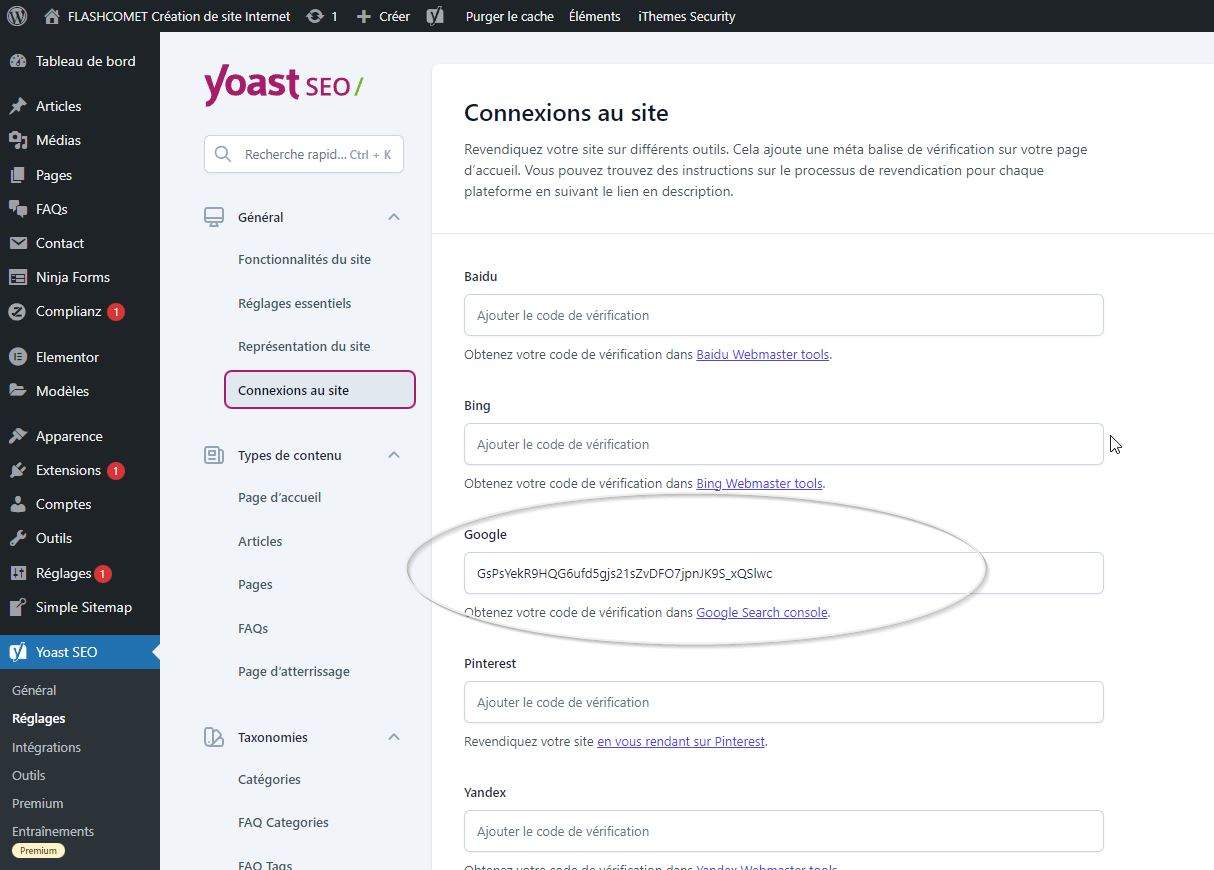
Via un plugin comme Insert Headers and Footers ou Rank Math / Yoast SEO (section Webmaster Tools).
-
-
Cliquez sur Vérifier.
💡 Option 2 : Fichier HTML à déposer
-
Téléchargez le fichier fourni par Google.
-
Déposez-le à la racine de votre site (via FTP ou le gestionnaire de fichiers).
-
Cliquez sur Vérifier.
💡 Option 3 : Enregistrement DNS (si vous avez accès à votre hébergeur)
-
Ajoutez un enregistrement TXT chez votre registrar (OVH, Ionos, etc.)
-
Plus technique mais recommandé pour les propriétés de type « domaine »
Étape 5 : Confirmation
Une fois la vérification réussie, Google vous affiche un message de succès 🎉
Vous aurez alors accès à tous les outils :
-
Indexation des pages
-
Couverture (erreurs, redirections)
-
Performances SEO (clics, impressions)
-
Backlinks
-
Sitemaps
-
Core Web Vitals
Étape 6 : Envoyer votre sitemap.xml
🎯 Important pour l’indexation !
-
Dans GSC, allez dans « Sitemaps »
-
Saisissez l’URL :
https://votresite.fr/sitemap.xml -
Cliquez sur « Envoyer »
💡 Les plugins comme Yoast SEO, Rank Math ou SEOPress génèrent automatiquement le sitemap.
En résumé
| Étape | Action |
|---|---|
| 1️⃣ Créez un compte Google | Obligatoire |
| 2️⃣ Allez sur Search Console | Interface : simple et gratuite |
| 3️⃣ Ajoutez votre site | De préférence avec https:// |
| 4️⃣ Vérifiez la propriété | Balise HTML ou fichier |
| 5️⃣ Envoyez le sitemap | Pour aider l’indexation |
Bonus : Ce que GSC vous offre
| Fonction | Utilité |
|---|---|
| 📊 Performances | Suivi des clics et impressions |
| 📌 Couverture | Pages indexées ou non |
| 🚨 Erreurs SEO | Liens cassés, redirections, erreurs 404 |
| 🔗 Backlinks | Qui fait des liens vers vous |
| ⚙️ Mobile & UX | Test mobile, Core Web Vitals |
Une fois que votre site est terminé, il faut le déclarer à Google search console.
Pour cela allez sur le site : https://search.google.com/search-console
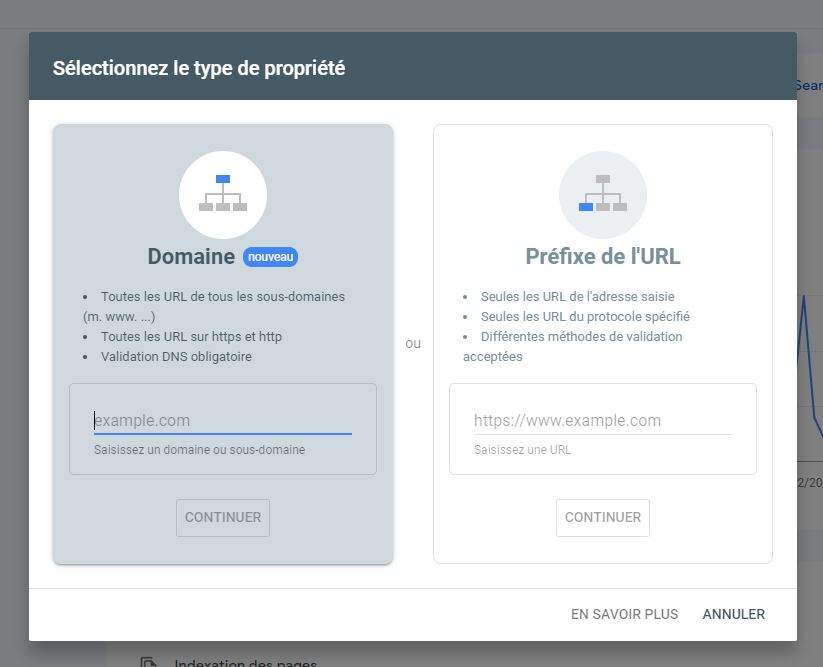
Ajoutez l’url de votre nom de domaine dans la partie de droite.
Google a maintenant besoin de valider votre domaine ( pour vérifier si vous êtes le propriétaire )
Vous pouvez prendre l’option html, copier le code proposé et le coller; soit dans les réglages de SeoYoast ou dans la partie Head de votre fichier CSS