
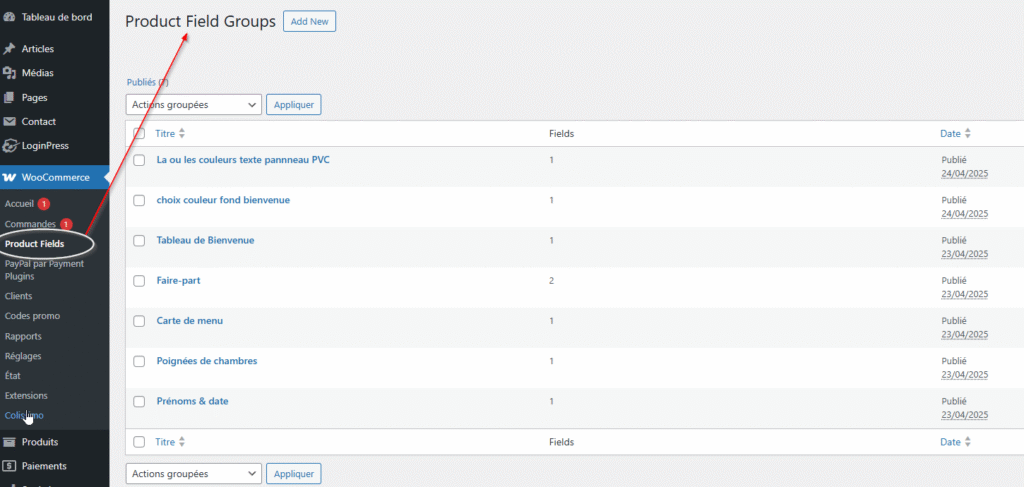
Pour ajouter des zones de texte dans un produit WooCommerce, vous avez plusieurs options en fonction de vos besoins spécifiques. Voici quelques méthodes courantes pour y parvenir :
1. Utiliser les champs personnalisés de WooCommerce
WooCommerce permet d’ajouter des champs personnalisés aux produits. Vous pouvez utiliser ces champs pour ajouter des informations textuelles.
- Éditeur de produit : Dans l’éditeur de produit WooCommerce, vous pouvez ajouter des champs personnalisés.
- Aller à la section “Champs personnalisés” : Dans la partie inférieure de l’éditeur de produit, vous devriez voir une section intitulée “Champs personnalisés” ou quelque chose de similaire.
- Ajouter un nouveau champ : Cliquez sur “Entrer un nouveau champ” ou “Ajouter un champ personnalisé”, entrez le nom et la valeur du champ, puis cliquez sur “Ajouter un champ personnalisé”.
Cependant, pour afficher ces champs sur la page du produit, vous devrez peut-être modifier les fichiers de thème ou utiliser un plugin pour les afficher.
2. Utilisation d’un plugin
Il existe de nombreux plugins WooCommerce qui vous permettent d’ajouter des champs personnalisés aux produits, y compris des zones de texte. Voici quelques options :
- WooCommerce Custom Fields : Il existe plusieurs plugins qui offrent cette fonctionnalité, comme “WooCommerce Custom Fields” ou “Advanced Custom Fields” (ACF) qui peut être utilisé conjointement avec WooCommerce.
- Advanced Custom Fields (ACF) : ACF est un plugin puissant qui vous permet de créer des champs personnalisés complexes. Vous pouvez créer un groupe de champs et l’affecter aux produits WooCommerce. Vous devrez utiliser les fonctions d’ACF pour afficher ces champs sur la page du produit.
- Installez et activez ACF.
- Créez un nouveau groupe de champs et ajoutez un champ de type “Zone de texte” ou “Éditeur de texte”.
- Définissez les règles d’emplacement pour que ce groupe de champs apparaisse sur les produits WooCommerce.
- Modifiez votre thème (ou utilisez un plugin comme “Code Snippets”) pour afficher la valeur de ce champ sur la page du produit en utilisant les fonctions ACF.